




 Пред.
Пред.
Можно настраивать параметры следующего задания в процессе копирования.
Для каждой функции копирования и функции Сервер Документов можно задать до восьми заданий. После выполнения текущего задания на копирование автоматически запустится следующее.
 Нажмите кнопку [Нов.здн.], когда появится сообщение “Копирование...”.
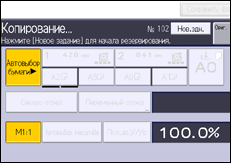
 Убедитесь, что появилось сообщение “Готово” и задайте параметры следующего задания на копирование.
 Разместите оригиналы.
Оригинал автоматически подается и сканируется в аппарате.
По завершении формирования предустановленного задания отображается диалоговое окно подтверждения предустановленного задания.
 Нажмите [Выход].
После выполнения текущего задания на копирование следующее задание на копирование начинается автоматически.

При печати документа с сервера документов заранее можно настроить только задания печати с теми функциями, которые уже встроены в документ. Например, при печати документа со встроенной функцией печати невозможно заранее настроить задания с функцией копирования.
Для возврата к экрану текущего задания на копирование нажмите кнопку [Для коп.экр.]. Для перехода к экрану предустановленного задания нажмите [Для резерв.экр.].
Фиксированные задания копирования регистрируются под определенными номерами в окне резервирования.
Можно подтверждать и удалять предустановленные задания. Для получения подробных сведений об этих процедурах см. руководство "Необходимые функции".
В случае с оригиналами большого формата создать восемь предустановленных заданий может оказаться невозможным.


