




 Anterior

Antes de realizar este procedimento, consulte Scan e confirme a informação do computador de destino. Consulte igualmente Connecting the Machine/ System Settings e registe o endereço do computador de destino no livro de endereços.
 Ao utilizar a aplicação Scanner
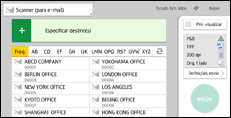
Para saber como utilizar o ecrã da aplicação, consulte Ecrã [Scanner].
 Ao utilizar a aplicação Scanner
 Prima [Início] (
 ) na parte inferior do ecrã no centro.
 Deslize o ecrã para a esquerda e, em seguida, prima o ícone [Scanner (Clássico)].
 Certifique-se de que não resta qualquer definição anterior.
Se existir alguma definição anterior, prima [Repor].
 Prima o separador "[Pasta]".
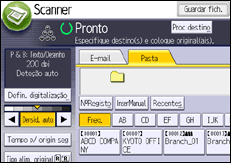
 Se necessário, especifique as definições de digitalização de acordo com o original a digitalizar.
Exemplo: Digitalizar o documento no modo a cores e guardar como ficheiro PDF.
Prima [Definições digitalização], [Cor integral: Texto/Foto] no separador [Tipo de original] e, em seguida, prima [OK].
Prima [Nome/Tipo ficheiro envio] e [PDF] e, em seguida, prima [OK].
 Se necessário, prima [Tempo p/ origin seg].
 Especifique o destino.
 Coloque os originais.
Se a digitalização não iniciar automaticamente, prima [Iniciar].


