




 Anterior
Quando o original é colocado, o equipamento amplia ou reduz automaticamente a imagem de forma a ajustar-se ao formato de papel previamente especificado.

Com esta função não pode utilizar a alimentação manual do papel.
Utilizar as Ferramentas do utilizador permite-lhe especificar quanto cada original é reduzido ou ampliado.
Pode selecionar as seguintes combinações:
 (principalmente Europa)
Formato do original |
Formato da cópia |
|---|---|
A0 |
A0, A1, A2, A3, A4, B1 JIS, B2 JIS, B3 JIS, B4 JIS |
A1 |
|
A2 |
|
A3 |
|
A4 |
|
B1 JIS |
|
B2 JIS |
|
B3 JIS |
|
B4 JIS |


 (principalmente América do Norte)
Formato do original |
Formato da cópia |
|
|---|---|---|
Engenharia |
E (34 × 44) |
E (34 × 44), D (22 × 34), C (17 × 22), B (11 × 17), A (81/2 × 11) |
D (22 × 34) |
||
C (17 × 22) |
||
B (11 × 17) |
||
A (81/2 × 11) |
||
Arquitetura |
E (36 × 48) |
E (36 × 48), D (24 × 36), C (18 × 24), B (12 × 18), A (9 × 12) |
D (24 × 36) |
||
C (18 × 24) |
||
B (12 × 18) |
||
A (9 × 12) |
||
 Ao utilizar a aplicação Cópia
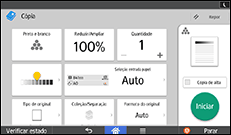
Para saber como utilizar o ecrã da aplicação, consulte Ecrã [Cópia].
 Ao utilizar a aplicação Copiador (Clássico)
 Prima [R/A auto utiliz].
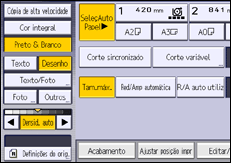
 Certifique-se de que a combinação selecionada para R/A auto utilizador é a que pretende.
 Coloque o original e inicie a leitura.


