




 Poprzedni
Ta sekcja wyjaśnia, jak załadować rolkę papieru do lokalizacji wejścia papieru.

Doprowadzić uchwyt do krawędzi papieru, by przymocować papier.
Bezpiecznie wsunąć kołnierz uchwytu papieru.
Rolka musi być założona w odpowiednim kierunku.
Przed załadowaniem rolki papieru do podajnika papieru usuń wszystkie arkusze pozostawione na tacy ręcznej.
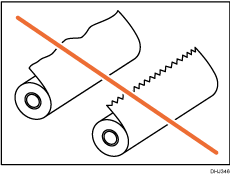
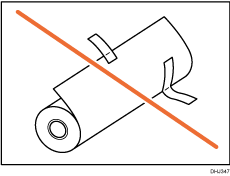
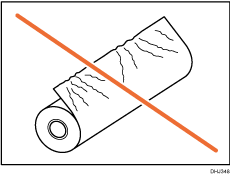
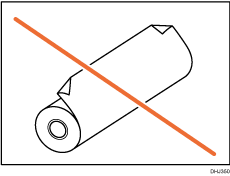
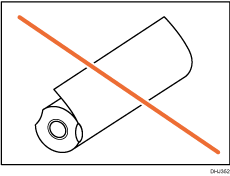
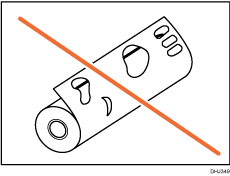
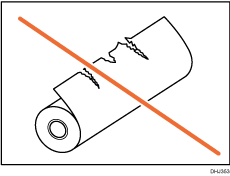
Jeśli rolka papieru wygląda jak poniżej, nie można jej użyć. Przed załadowaniem obciąć brzegi papieru nożyczkami.
Krawędź wiodąca jest uszkodzona
Przyklejona taśma klejąca, klej lub pasta
Papier jest pomarszczony
Rogi są zagięte
Papier nie zwija się wokół rolki papieru
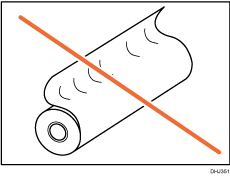
Brzeg jest zagięty
Papier jest podziurawiony
Papier jest podarty
Odcinając brzegi papieru na rolce papieru zainstalowanej w lokalizacji wejścia papieru, należy uważać, aby nie odciąć części materiałowej koszyka wyjścia.
Aby usunąć rolki papieru z lokalizacji wejścia papieru, podnieś kołnierze po obu stronach rolki papieru przed jej usunięciem. Nie podnoś tylko jednej strony. Może to uszkodzić urządzenie.
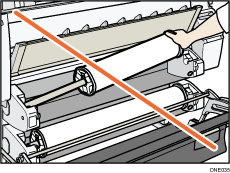
Nie dociskaj kołnierza do rolki papieru, gdy końcówka rolki papieru nie znajduje się w równej linii z rdzeniem rolki lub w przypadku, gdy pozostała mała ilość papieru. Jeśli kołnierz dociśnięty jest zbyt mocno do rolki papieru, krawędź papieru może się zgnieść lub zmarszczyć.
Aby przyciąć papier nożyczkami, przytnij go pionowo do kierunku podawania, dzięki czemu krawędzie papieru mogą zostać wciągnięte do urządzenia.
Rolkę papieru należy ładować, jeśli urządzenie jest podłączone do zasilania.
Przed załadowaniem rolki papieru sprawdź, czy koszyk wyjścia znajduje się w trybie podstawowym. Aby uzyskać szczegółowe informacje, patrz Ustawianie odbiornika papieru w trybie podstawowym.
Rolka papieru jest ciężka i może zaistnieć konieczność podniesienia jej przez dwie osoby.
Podczas przenoszenia uchwytu papieru na inną rolkę, rolkę papieru należy położyć na płaskiej powierzchni.
Nazwy części uchwytu papieru
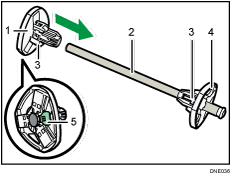
Lewy kołnierz
Szpula
Dźwignie regulujące rolkę papieru
Prawy kołnierz
Dźwignia blokująca
Kierunek rolki papieru
Podczas ładowania papieru do uchwytu papieru i urządzenia należy upewnić się, że brzegi podajników papieru u góry rolki skierowane są do przodu.
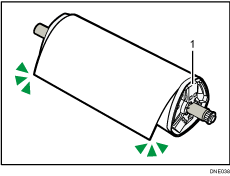
Prawy kołnierz
Można załadować rolkę papieru do lokalizacji wejścia papieru 1 i 2. Każdą lokalizację wejścia papieru ładuje się tak samo. W poniższej przykładowej procedurze rolka papieru ładowana jest do lokalizacji wejścia papieru 1.
 Naciśnij przycisk [Ekran główny] (
 ) u dołu ekranu (na środku).
 Wciśnij ikonę [Kopiarka] lub [Drukarka (podstawowa)].
Upewnij się, że na ekranie wyświetlany jest komunikat “Gotowe”.
 Podnoś do góry pokrywę lokalizacji wejścia papieru, aż nie usłyszysz kliknięcia.
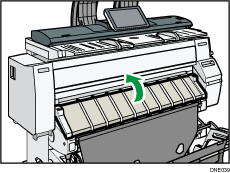
Zablokuj otwartą pokrywę lokalizacji wejścia papieru.
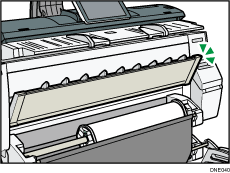
 Wyjmij podpórkę A i zaczep ją z przodu kosza wyjściowego.
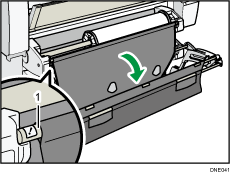
Podpórka A
Zobaczysz lokalizację wejścia papieru.
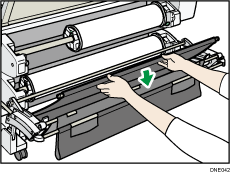
 Pociągnij podpórkę B do przodu.
Podpórka B
Z przodu lokalizacji wejścia papieru pojawi się miejsce.
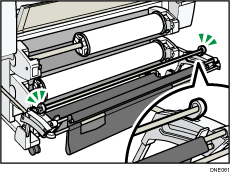
 Naciśnij przycisk przewijania wstecz po prawej stronie lokalizacji wejścia papieru przez co najmniej sekundę.
Po zwolnieniu przycisku papier przewija się automatycznie.
Jeśli papier nie zostanie przewinięty, naciśnij przycisk ponownie.
Jeśli rolka papieru nie jest załadowana, przejdź do kroku 12.
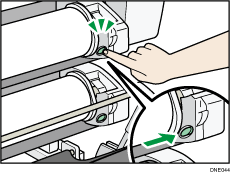
 Przytrzymaj mocno prawy i lewy kołnierz, a następnie wyjmij rolkę lub szpulę z lokalizacji wejścia papieru.

 Umieść rolkę papieru na płaskiej powierzchni.
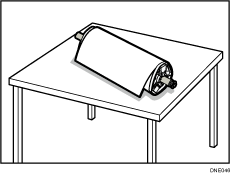
 Unieś dźwignie blokującą na lewym kołnierzu.
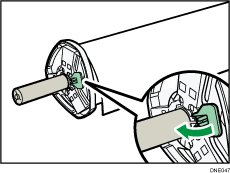
 Usuń lewy kołnierz ze szpuli.
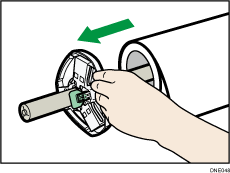
 Usuń prawy kołnierz i szpulę z rolki papieru.
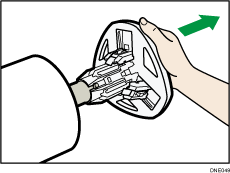
 Przygotuj rolkę papieru do wymiany.
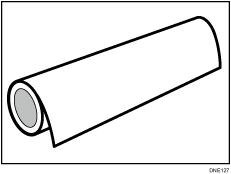
 Włóż kołnierz szpuli tak, by dotykał prawej części rolki papieru.
Ułóż rolkę papieru jak na ilustracji.
Umieść rolkę papieru na płaskiej poziomej powierzchni, a następnie powoli włóż kołnierz w rolkę papieru. Nie stawiaj rolki papieru w pionie. Jeśli kołnierz podczas wkładania spadnie, może zostać uszkodzony.
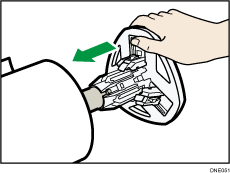
 Włóż szpulę do lewego kołnierza, a następnie obniż dźwignię blokującą na lewym kołnierzu.
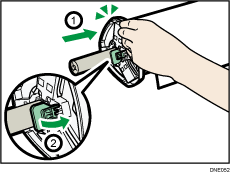
 Przytrzymaj obydwa kołnierze i umieść rolkę papieru w lokalizacji wejścia papieru.
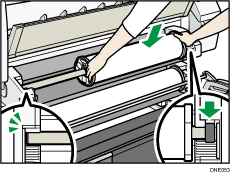
Umieść szpulę tak, by jej prawa krawędź była przykryta czarną przesłoną.
 Obróć rolkę papieru tak, by krawędź papieru znalazła się z przodu.

 Obróć rolkę papieru tak, by krawędź papieru znalazła się nad dolnymi prowadnicami.
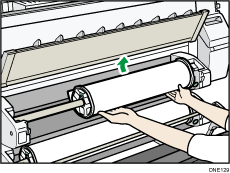
Po włożeniu papieru pomiędzy prowadnice, zostanie on przytrzymany w środku.
W przypadku prawidłowego ułożenia papier zostanie wciągnięty do urządzenia i rozlegnie się sygnał dźwiękowy.
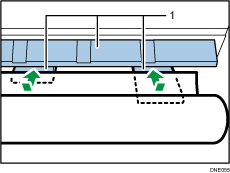
Prowadnice
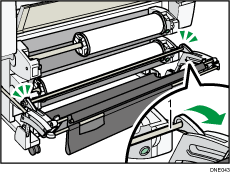
 Wsuń podpórkę B do urządzenia, a następnie podnieś podpórkę A i ją zablokuj.
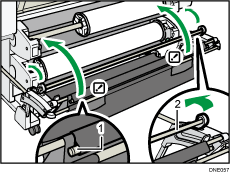
Podpórka A
Podpórka B
 Opuść pokrywę lokalizacji wejścia papieru.
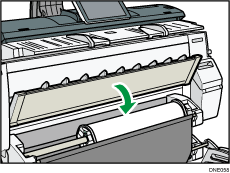
 Upewnij się, że jest wyświetlony ekran [Kopiarka] lub [Drukarka (podstawowa)].
 Na ekranie naciśnij [Wyjście].
 Wybierz, czy brzeg rolki papieru ma być obcięty.
Wybierz [Cięcie], jeśli brzeg papieru ma być cięty manualnie, jak na przykład nożycami lub jeśli papier jest rozszerzony z powodu wilgoci.
 Postępuj zgodnie z instrukcjami na ekranie, aby określić typ papieru i grubość rolki.
Naciśnij [Zgodny], jeśli typ papieru i grubość rolki, którą załadowałeś, są takie same, jak wyświetlone na ekranie.
Jeśli typ papieru i grubość różnią się od wyświetlanych, naciśnij [Nie zgadza się]. Wybierz właściwie pozycje odpowiadające typowi papieru i grubości, których chcesz użyć, a następnie naciśnij [OK].
 Upewnij się, że jest wyświetlony [
 ] na ekranie przy lokalizacji podajnika papieru 1.

Gdy opcja [Folia (matowy)] jest określona dla obszaru Typ papieru lub gdy określono opcję Dopasowanie głowicy do papieru, naciśnij przycisk [Wyjście] na ekranie po obniżeniu pokrywy lokalizacji wejścia papieru. W razie konieczności można zmienić ustawienie Dopasowanie głowicy do papieru w obszarze Ustawienia systemu. Jednakże w przypadku wybrania opcji [Folia (matowy)] dla obszaru Typ papieru ustawienie Dopasowanie głowicy do papieru wybierane jest automatycznie i nie można go zmienić. Szczegółowe informacje na temat funkcji Dopasowanie głowicy do papieru, patrz Connecting the Machine/ System Settings.
Jeśli ustawienia z kroku 23 zostały zakończone, urządzenie wsunie papier do środka, a papier zostanie wysunięty około metra (40 cali) z lokalizacji odbiornika papieru. Następnie urządzenie przewinie papier do zalecanej pozycji. Nie dotykaj drukowanego papieru, dopóki urządzenie nie przestanie pracować. Jeśli w kroku 22 wybierzesz [Cięcie], brzeg papieru zostanie obcięty.
W przypadku załadowania rolki papieru do urządzenia pod takim kątem, że między kołnierzami a papierem znajduje się przestrzeń, papier nie będzie mógł zostać wciągnięty do urządzenia. Jeśli do tego dojdzie, wróć do kroku 3 i zacznij od początku.
Jeśli ładujesz dwie rolki papieru do podajników papieru 1 i 2, upewnij się, że wyświetla się [
] w lokalizacji do której najpierw załadowano papier, a następnie załaduj drugą rolkę papieru do drugiego podajnika papieru.Jeśli [Notification Sound] ustawiono na [No Sound], podczas ładowania papieru do lokalizacji wejścia papieru nie jest wydawany dźwięk. Aby uzyskać szczegółowe informacje na temat [Dźwięk powiadomienia], patrz Connecting the Machine/ System Settings.
Drukowanie z komputera, patrz Drukowanie z lokalizacji wejścia papieru z użyciem funkcji drukarki.
Można wcześniej określić typy papieru ładowanego do lokalizacji wejścia papieru. Szczegółowe informacje, patrz Connecting the Machine/ System Settings.
Szczegółowe informacje na temat ustawień grubości i rodzaju papieru, patrz Connecting the Machine/ System Settings.
Aby uzyskać informacje szczegółowe na temat poprawnego sposobu przechowywania rolki papieru, patrz Specyfikacja i uzupełnianie papieru.


