




 Forrige
Funksjonen Utskrift/skanning (Memory Storage Device) lar deg lese og skrive ut filer som er lagret på en minnelagringsenhet, for eksempel et SD-kort eller en USB-minneenhet. Du kan også lagre skannet data på en minnelagringsenhet.
Filer i følgende formater kan skrives ut ved hjelp av funksjonen Utskrift/skanning (Memory Storage Device): JPEG, TIFF og PDF. Skannet data kan lagres i JPEG, TIFF eller PDF-format.
Skrive ut en fil på en minnelagringsenhet
 Trykk på [Startskjerm] (
 ) nederst på midten av skjermen.
 Trykk på [Utskrift/skanning (Memory Storage Device)]-ikonet.
 Trykk på [Skriv ut fra enhet].
 Sett en minnelagringsenhet inn i mediasporet.
Hvis du vil ha mer informasjon om hvordan du setter inn en minnelagringsenhet, kan du se i Getting Started.
 Trykk på [USB] eller [SD-kort], avhengig av type minneenhet.
 Velg dokumentet du ønsker å skrive ut.
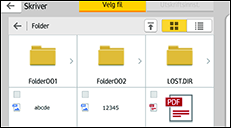
Du kan utføre følgende alternativ for det valgte dokumentet:
Valgt(e)
Viser listen over valgte dokumenter.
 Hvis nødvendig, trykk på [Utskriftsinnstillinger] for å endre innstillingene, f.eks. antall kopier.
 Trykk på [Start].
Lagre skannet data på en minnelagringsenhet
Trykk på [Startskjerm] () nederst på midten av skjermen.
Trykk på [Utskrift/skanning (Memory Storage Device)]-ikonet.
Trykk på [Skann til enhet].
Sett en minnelagringsenhet inn i mediasporet.
Hvis du vil ha mer informasjon om hvordan du setter inn en minnelagringsenhet, kan du se i Getting Started.
Trykk på [USB] eller [SD-kort], avhengig av hvilken type minnelagringsenhet du bruker.
Angi hvor skannet data skal lagres.
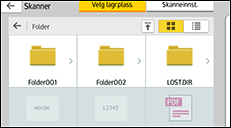
Hvis nødvendig, trykk på [Skanneinnstillinger] for å endre innstillingene, f.eks. filtype eller skanneoppløsning.
For å se det skannede bildet før du lagrer det til en fil, trykk på [Forhåndsvisning].
 Plasser originalene.
Hvis skanningen ikke begynner automatisk, trykker du på [Start].
 Trykk på [Fullfør skann] etter at skanning av originalen er fullført.
Legg på neste original og trykk på [Skann neste original] hvis det er flere originaler som skal skannes.
 Når forhåndsvisningsskjermen vises, kontroller det skannede bildet, og trykk deretter på [Lagre som].


