




 Vorige
Stel een masterwachtwoord in om het ongeautoriseerd afdrukken, wijzigen, kopiëren of uitpakken van de inhoud van een PDF-bestand te voorkomen. Alleen gebruikers die het masterwachtwoord hebben, kunnen deze beperkingen resetten of wijzigen.

U kunt de ingestelde bestandsbeperkingen niet resetten of wijzigen zonder het masterwachtwoord. Noteer het masterwachtwoord en bewaar het op een veilige plaats.
 Bij gebruik van de toepassing Scanner

Voor informatie over het gebruik van het toepassingsscherm, zie "[Scanner]-scherm".
 Bij gebruik van de toepassing Scanner (klassiek)
 Druk op [Verzend Bestandstype/naam].
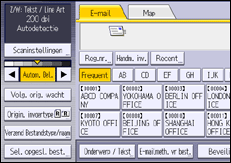
 Druk op [PDF].
Selecteer indien nodig [PDF (JPEG 2000)].
 Druk op [Beveil.inst.].
 Druk op het tabblad [Toest.].
 In [Masterwachtwoord] drukt u op [Instellen].
 In [Wachtwoord] drukt u op [Invoeren].
 Voer een wachtwoord in en druk vervolgens op [OK].
Het hier ingevoerde wachtwoord is noodzakelijk om de beveiligingsinstellingen van het PDF-bestand te kunnen wijzigen.
 Voer het wachtwoord nogmaals in ter bevestiging en druk vervolgens op [OK].
 Selecteer de instelling voor de beveiligingsmachtiging.
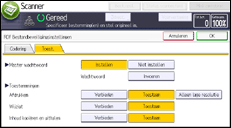
U kunt de volgende beveiligingsinstellingen maken:
Afdruktoestemming: [Verbieden], [Toestaan] of [Alleen lage resolutie]
Toestemming bewerken: [Verbieden] of [Toestaan]
Toestemming voor kopiëren of uitpakken van inhoud: [Verbieden] of [Toestaan]
 Druk twee keer op [OK].

Het wachtwoord van een document mag niet hetzelfde zijn als het masterwachtwoord.
Masterwachtwoorden kunnen maximaal 32 tekens bevatten.
Als [40 bit RC4] is geselecteerd als PDF-coderingsniveau, kunt u niet [Alleen lage resolutie] selecteren als afdruktoestemming.


