




 Vorige
 Druk op [Home] (
 ) onderaan in het midden van het scherm.
 Schuif het scherm naar links en druk vervolgens op het pictogram [Printer (klassiek)].
 Druk op [Vanaf geheugenopslag afdrukken].
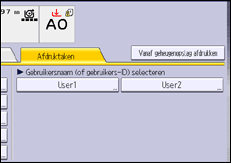
 Steek een geheugenopslagapparaat in de mediasleuf.
Zie voor meer informatie over het insteken van een geheugenopslagapparaat de handleiding Aan de slag.
 Selecteer het geheugenopslagapparaat dat het bestand bevat dat u wilt afdrukken.
 Selecteer het bestand dat u wilt afdrukken.
Het is mogelijk meerdere bestanden van hetzelfde bestandstype in de huidige map in één keer te selecteren.
 Druk indien nodig op [Gedetaill. instell.] om gedetailleerde afdrukinstellingen op te geven.
Let op: sommige instellingen kunnen niet gelijktijdig geselecteerd worden.
Druk op [OK] als de instellingen zijn opgegeven.
 Druk op [Start afdrukken] of [Starten] om het afdrukken te starten.
Voer het wachtwoord in om een PDF-bestand af te drukken dat door een wachtwoord is beveiligd.
 Als het afdrukken is voltooid, druk dan op [Terug nr geh.-keuzesch.].
 Verwijder het geheugenopslagapparaat
Zie voor meer informatie over het verwijderen van een geheugenopslagapparaat Aan de slag.

Afhankelijk van de beveiligingsinstelling wordt de optie [Vanaf geheugenopslag afdrukken] mogelijk niet weergegeven. Zie voor meer informatie "Beperken toegang mediapoort", Veiligheidshandleiding.
Het is niet mogelijk om gelijktijdig meerdere bestanden met een andere indeling te selecteren.
Bestanden of een groep bestanden die groter dan 1 GB zijn, kunnen niet worden afgedrukt.
U kunt tot 999 bestanden tegelijk selecteren, zolang het totaal formaat van de bestanden die u geselecteerd heeft niet groter is dan 1 GB.
Het apparaat drukt gegevens af die zwart-wit lijken in de kleurenafdrukmodus. Als u er zeker van wilt zijn dat de gegevens in zwart-wit afgedrukt worden, dient u zwart-wit op te geven voor de afdruktaak.
Het papierformaat wordt niet automatisch geselecteerd wanneer er een JPEG-bestand wordt geselecteerd.
Als het geheugenopslagapparaat is gepartitioneerd, dan kunnen alleen bestanden opgeslagen in de eerste partitie worden afgedrukt.
Als een SD-kaart in de mediasleuf wordt geplaatst, zal het mediatoegangslampje niet gaan branden maar gaan knipperen zodra de kaart wordt gelezen.
Verwijder geheugenopslagapparaten niet als het medialampje knippert.


