




 Vorige

Nadat het afdrukken is voltooid, wordt het opgeslagen bestand verwijderd.
 Druk op [Home] (
 ) onderaan in het midden van het scherm.
 Schuif het scherm naar links en druk vervolgens op het pictogram [Printer (klassiek)].
 Druk op het tabblad [Afdruktaken].
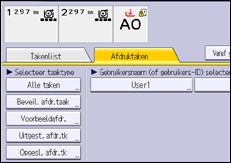
 Druk op [Beveil. afdr.taak].
 Selecteer de bestanden die u wilt afdrukken.
U kunt alle beveiligde afdrukbestanden in één keer selecteren door na selectie van één bestand op [Select. alle tk. ] te drukken.
 Druk op [Afdrukken].
 Voer het wachtwoord in met de cijfertoetsen en druk op [OK].
 Voer het aantal kopieën in met de cijfertoetsen en druk daarna op [Afdrukken].

Als u meerdere afdrukbestanden heeft geselecteerd, drukt het apparaat de bestanden af die overeenkomen met het opgegeven wachtwoord. Het aantal bestanden dat moet worden afgedrukt, wordt weergegeven in het bevestigingsscherm.
Als u het aantal kopieën wijzigt als meerdere documenten worden geselecteerd, zal het nieuw gespecificeerde aantal kopieën worden afgedrukt voor alle geselecteerde documenten. Als u het aantal niet wijzigt, wordt het aantal kopieën dat is gedefinieerd tijdens het opslaan van de documenten afgedrukt voor elk document.
Om het afdrukken te stoppen nadat u het afdrukken gestart heeft, drukt u op [Taak reset] of [Stoppen] op het [Printer]-scherm. Het bestand wordt dan verwijderd.
U kunt een beveiligde afdruktaak ook met Web Image Monitor afdrukken. Voor meer informatie, zie de helpfunctie van Web Image Monitor.


