




 Vorige
U kunt tekst invoeren om als stempel te gebruiken.
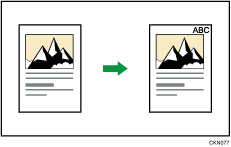

Deze functie kunt u niet gebruiken met de handinvoerlocatie.
 Bij gebruik van de toepassing Kopie
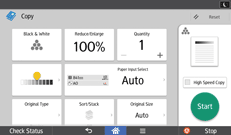
Voor informatie over het gebruik van het toepassingsscherm, zie "[Kopie]-scherm".
 Bij gebruik van de toepassing Kopieerapparaat (klassiek)
 Druk op [Bewerken/Kleur].
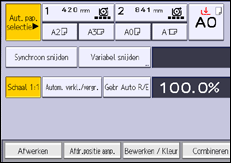
 Druk op [Stempel].
 Druk op [Stempel tekst].
 Druk op [Tekst wijzigen].
 Voer de stempeltekst in en druk vervolgens op [OK].
 Druk op [Wijzigen].
 Selecteer de gewenste stempelpositie en druk vervolgens op [OK].
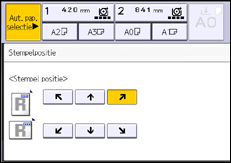
 Druk op [Alle pagina's] of [Alleen 1e pagina] om de pagina te selecteren waarop de stempel dient te worden afgedrukt.
 Druk op [Stempelkleur].
 Selecteer de stempelkleur en druk vervolgens op [OK].
 Druk twee keer op [OK].

U kunt maximaal 64 tekens invoeren.
Als Automatisch wissen is voltooid, op [Resetten] wordt gedrukt of het apparaat wordt uitgeschakeld, wordt de tekst gewist. Om de ingevoerde tekst op te slaan, kunt u deze in een programma registreren. Voor meer informatie over programma's, zie Handige functies.
Afhankelijk van de stempelpositie is het mogelijk dat delen van de tekst niet worden gekopieerd.
Voor meer informatie over stempelposities, zie Stempels.
Voor meer informatie over het invoeren van tekst, zie Snel aan de slag.
U kunt de instellingen voor Stempel tekst wijzigen onder [Stempel tekst] in Gebruikerstools. Voor meer informatie, zie Stempel tekst.


