




 Vorige
Kopieert een gescande afbeelding als een stempel.
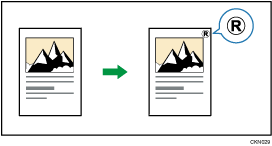
U kunt letters of afbeeldingen die u regelmatig gebruikt als gebruikersstempel opslaan. Voor meer informatie over het opslaan van een gebruikersstempel, zie Een gebruikersstempel vastleggen.

Deze functie kunt u niet gebruiken met de handinvoerlocatie.
Er kan per keer slechts één melding worden gestempeld.
 Bij gebruik van de toepassing Kopie
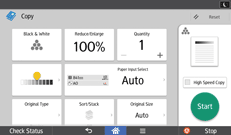
Voor informatie over het gebruik van het toepassingsscherm, zie "[Kopie]-scherm".
 Bij gebruik van de toepassing Kopieerapparaat (klassiek)
 Druk op [Bewerken/Kleur].
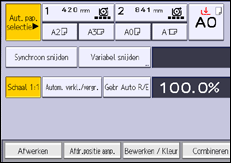
 Druk op [Stempel].
 Druk op [Gebruikersstempel].
 Druk op [Gebruikersstempel].
 Selecteer het vereiste stempel en druk op [OK].
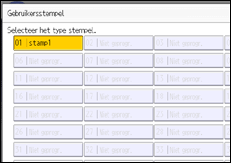
 Druk op [Wijzigen].
 Selecteer de gewenste stempelpositie en druk vervolgens op [OK].
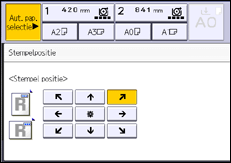
 Druk op [Alle pagina's] of [Alleen 1e pagina] om de pagina te selecteren waarop de stempel dient te worden afgedrukt.
 Druk op [Stempelkleur].
 Selecteer de stempelkleur en druk vervolgens op [OK].
 Druk twee keer op [OK].

Het maken van de eerste kopie kan iets langer duren.
Voor meer informatie over stempelposities, zie Stempels.
U kunt de instellingen voor Gebruikersstempel wijzigen onder [Gebruikersstempel] in Gebruikerstools. Voor meer informatie, zie Gebruikersstempel.


