



Procedura base per utilizzare Scan to Folder
 Precedente

Prima di eseguire questa procedura, vedere Preparazione per l'invio tramite Scan to Folder e verificare i dettagli del computer di destinazione. Vedere anche Collegamento della macchina/Impostazioni di sistema, e registrare l'indirizzo del computer di destinazione nella rubrica.
 Quando si utilizza l'applicazione Scanner
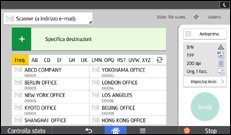
Per informazioni sulle modalità di utilizzo della schermata dell'applicazione, vedere "Schermata [Scanner]".
 Quando si utilizza l'applicazione Scanner (Classico)
 Premere [Home] (
 ) nella parte inferiore centrale dello schermo.
 Far scorrere la schermata verso sinistra, quindi premere l'icona [Scanner (Classico)].
 Assicurarsi che non rimanga nessuna impostazione precedente.
Se è rimasta un'impostazione precedente, premere il tasto [Reset].
 Premere la scheda [Cartella].
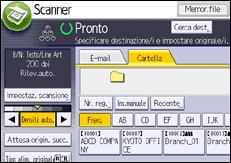
 Se necessario, specificare le impostazioni di scansione in base all'originale da acquisire.
Esempio: Acquisire il documento in modalità colore e salvare come file PDF.
Premere [Impostaz. scansione], premere [Quadricromia: Testo/Foto] nella scheda [Tipo originale], quindi premere [OK].
Premere [Nome/Tipo file invio], premere [PDF] e quindi [OK].
Per informazioni su altre impostazioni, vedere le singole sezioni.
 Se necessario, premere [Attesa origin. succ.].
Per dettagli, vedere Attesa di originali successivi.
 Specificare il destinatario.
È possibile specificare più destinazioni. Per dettagli, vedere Specificare le destinazioni Scan to Folder.
 Posizionare gli originali.
In caso di mancato avvio automatico della scansione, premere [Avvio].

Se una delle funzioni di sicurezza della macchina è attivata, selezionare la destinazione dalla cartella registrata solo quando si inviano i file con Scan to Folder.
Se sono state selezionate più destinazioni, è possibile premere [
 ] o [
] o [ ] accanto al campo della destinazione per sfogliare le destinazioni.
Per annullare una destinazione selezionata, premere [
] o [] per visualizzare la destinazione nel relativo campo, quindi premere [Cancella]. Per annullare una destinazione selezionata dalla lista destinazioni, premere di nuovo la destinazione selezionata.Per annullare la scansione, premere [Stop]. Controllare le informazioni visualizzate nella finestra di dialogo, quindi premere un tasto qualsiasi.
È inoltre possibile memorizzare un file e contemporaneamente inviarlo tramite la funzione Scan to Folder. Per dettagli, vedere Memorizzazione e invio simultanei tramite Scan to Folder.
Dopo avere inviato i file scansiti, i campi destinazione e nome file saranno cancellati automaticamente. Per conservare le informazioni in questi campi, contattare il rivenditore locale.
Quando la destinazione specificata viene aggiornata tramite la funzione Gestione centrale, i documenti in spooling vengono inviati alla destinazione dopo l'aggiornamento.
Per maggiori dettagli sulla Gestione centrale, vedere Collegamento della macchina/Impostazioni di sistema.


