



Impostare Tipo alim. originale
 Precedente
Questa sezione spiega come visualizzare correttamente l'orientamento alto/basso degli originali acquisiti sullo schermo di un computer client.
 Quando si utilizza l'applicazione Scanner
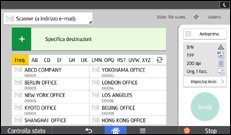
Per informazioni sulle modalità di utilizzo della schermata dell'applicazione, vedere "Schermata [Scanner]".
 Quando si utilizza l'applicazione Scanner (Classico)
 Premere [Tipo alim. originale].
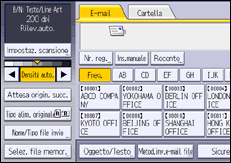
 Premere il tasto corrispondente allo stesso orientamento dell'originale.
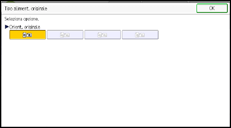
 Premere [OK].
Per visualizzare correttamente l'orientamento alto/basso dell'originale acquisito su un computer client, è necessario che il posizionamento dell'originale e le impostazioni sul pannello di controllo corrispondano.
Posizionare gli originali correttamente facendo riferimento alla tabella seguente:
Orientamento originale |
Tasto pannello di controllo |
|---|---|
Bordo superiore dell'originale posizionato per primo
Allineare l'originale in modo che il bordo superiore sia in alto, ruotarlo verso destra o sinistra, quindi posizionarlo con la facciata principale rivolta verso il basso. |
|
Bordo superiore dell'originale posizionato a destra
Allineare l'originale in modo che il bordo superiore sia alla propria sinistra, ruotarlo verso destra o verso sinistra, quindi posizionarlo con la facciata rivolta verso il basso. |
|
Bordo superiore dell'originale posizionato a sinistra
Allineare l'originale in modo che il bordo superiore sia alla propria destra, ruotarlo verso destra o verso sinistra, quindi posizionarlo con la facciata rivolta verso il basso. |
|
Bordo inferiore dell'originale posizionato per primo
Allineare l'originale in modo che il bordo inferiore sia in alto, ruotarlo verso destra o verso sinistra, quindi posizionarlo con la facciata principale rivolta verso il basso. |
|


Gli originali sono in genere posizionati in verticale (
 ) o in orizzontale (
 ). Tuttavia, nella tabella riportata sopra vengono utilizzati originali di forma quadrata per meglio illustrarne l'orientamento. Anche se la forma effettiva dell'originale è diversa, la combinazione dell'orientamento dell'originale e dell'orientamento specificato nella macchina non cambia.
L'impostazione relativa all'orientamento dell'originale può essere effettuata solo se è specificato il formato di scansione.
Se viene specificato [Quadricromia: Testo/Foto], [Quadricromia: Foto lucida] o [Scala di grigi] nella scheda [Tipo originale] in [Impostazioni scansione] e viene selezionato come tipo di file TIFF/JPEG a pagina singola o TIFF a più pagine, vedere le tabelle sottostanti per informazioni sul posizionamento degli originali. Gli originali posizionati con orientamenti non indicati nella tabella potrebbero apparire orientati in modo non corretto in senso verticale nelle schermate del computer client.
Orientamento originale
Orientamento originale
Tasto pannello di controllo
Posizionare per primo il bordo superiore dell'originale.

Allineare l'originale in modo che il bordo superiore sia in alto, ruotarlo verso destra o sinistra, quindi posizionarlo con la facciata principale rivolta verso il basso.


