



Selezionare le destinazioni cercando in un server LDAP
 Precedente
Questa sezione spiega come cercare un indirizzo registrato in un server LDAP e specificarlo come destinatario dell'e-mail.

Per utilizzare questa funzione, è necessario che un server LDAP sia collegato alla rete.
Il server LDAP deve essere registrato e [Ricerca LDAP] deve essere impostato su [Attivo] nella scheda [Strumenti amministr.] di [Impostazioni di Sistema]. Per configurare il server LDAP, vedere Collegamento della macchina/Impostazioni di sistema.
È possibile specificare se ottenere automaticamente le informazioni sulla cartella condivisa registrate nel server LDAP e sovrascrivere la rubrica della macchina. Se si usa questa funzione, non è necessario registrare la cartella condivisa nella rubrica. Per informazioni sulle impostazioni, vedere Impostazioni generali. Se la cartella condivisa non è registrata nel server LDAP, deve essere registrata nel server o nella rubrica della macchina.
 Quando si utilizza l'applicazione Scanner
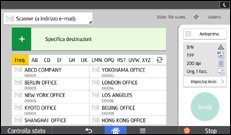
Per informazioni sulle modalità di utilizzo della schermata dell'applicazione, vedere "Schermata [Scanner]".
 Quando si utilizza l'applicazione Scanner (Classico)
 Premere [Cerca dest.].
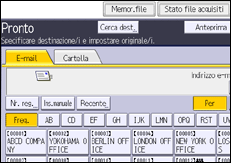
 Selezionare il server LDAP visualizzato accanto a [Rubrica].
Se per il server selezionato è richiesta l'autenticazione, viene visualizzata una schermata di autenticazione. Per l'autenticazione, inserire il nome utente e la password.
 Per cercare il nome della destinazione, premere [Nome].
Per cercare per indirizzo e-mail, premere [Indirizzo e-mail].
La ricerca può anche essere effettuata combinando [Nome] e [Indirizzo e-mail]. Se viene effettuata la ricerca per [Nome], le impostazioni del server LDAP stabiliscono se la ricerca si basa sul cognome o sul nome. Per configurare il server LDAP, vedere Collegamento della macchina/Impostazioni di sistema.
 Inserire la parte iniziale del nome del destinatario.
Per effettuare una ricerca per indirizzo e-mail, immettere la parte iniziale dell'indirizzo di destinazione.
 Premere [OK].
 Se necessario, premere [Ricerca avanzata] per specificare i criteri di ricerca dettagliati, quindi premere [OK].
 Premere [Avvia ricerca].
 Selezionare la destinazione.
 Selezionare [Per], [Cc] o [Ccr].
 Premere [OK].

I criteri di ricerca visualizzati in [Ricerca avanzata], come [Nome], [Indirizzo e-mail], [Nome azienda] e [Nome reparto] sono registrati nel server LDAP. Se si specifica [Opzioni di ricerca] in [Programma/Cambia/Elimina Server LDAP] in [Impostazioni di Sistema], è possibile aggiungere una condizione per la ricerca LDAP nella schermata [Ricerca avanzata]. Per configurare il server LDAP, vedere Collegamento della macchina/Impostazioni di sistema.
Premendo [Dettagli] è possibile visualizzare i dettagli delle destinazioni selezionate.
È possibile visualizzare fino a 100 destinazioni come risultati della ricerca.
Se un indirizzo e-mail fornito dal server LDAP risulta troppo lungo, sarà impossibile specificarlo come destinazione. Per dettagli sul numero di caratteri che possono essere specificati, vedere Invio di e-mail.
È possibile registrare più indirizzi e-mail in singoli account del server LDAP. Tuttavia, solo un indirizzo e-mail verrà visualizzato come risultato della ricerca. Di solito l'indirizzo che viene visualizzato è quello che è stato registrato per primo sul server LDAP.
Per informazioni sulle opzioni di ricerca avanzate, vedere Cercare la destinazione nella rubrica della macchina e selezionarla.


