



Stampare un file di Stampa riservata utilizzando il pannello di controllo
 Precedente

Quando la stampa è completata, il file memorizzato viene eliminato.
 Premere [Home] (
 ) nella parte inferiore centrale dello schermo.
 Far scorrere la schermata verso sinistra, quindi premere l'icona [Stampante (Classica)].
 Selezionare la scheda [Lavori di stampa].
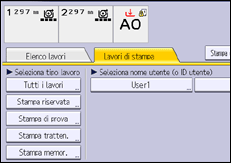
 Premere [Stampa riservata].
 Selezionare i file da stampare.
È possibile selezionare tutti i file di stampa riservata contemporaneamente premendo [Selez.tutti i lavori] dopo aver selezionato un file.
 Premere [Stampa].
 Digitare la password utilizzando i tasti numerici e premere [OK].
 Inserire il numero delle copie utilizzando, se necessario, i tasti numerici, quindi premere [Stampa].

Se si selezionano più file di stampa contemporaneamente, la macchina stampa i file che corrispondono alla password inserita. Il numero di file da stampare appare nella schermata di conferma.
Se si modifica il numero di copie quando sono selezionati più documenti, sarà stampato il nuovo numero di copie specificato di tutti i documenti selezionati. Se non si modifica il numero di copie, sarà stampato il numero di copie specificato di ogni documento memorizzato.
Per interrompere la stampa dopo che è iniziata, premere [Reset lavoro] oppure [Stop] sulla schermata [Stampante]. Il file verrà eliminato.
È inoltre possibile stampare un file di stampa riservata tramite Web Image Monitor. Per informazioni, vedere la Guida di Web Image Monitor.


