



Testo timbro
 Precedente
È possibile inserire il testo da utilizzare come timbro.
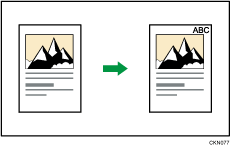

Non è possibile utilizzare la posizione bypass con questa funzione.
 Quando si utilizza l'applicazione Copiatrice

Per informazioni su come utilizzare la schermata dell'applicazione, vedere "Schermata [Copiatrice]".
 Quando si utilizza l'applicazione Copiatrice (Classica)
 Premere [Modifica/Colore].
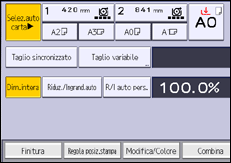
 Premere [Timbro].
 Premere [Testo timbro].
 Premere [Cambia testo].
 Immettere il testo del timbro e premere [OK].
 Premere [Cambia].
 Selezionare la posizione del timbro e premere [OK].
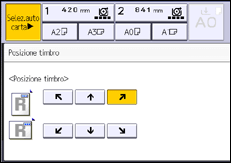
 Premere [Tutte le pagine] o [Solo 1a pagina] per selezionare la pagina da stampare.
 Premere [Colore timbro].
 Selezionare il colore del timbro, quindi premere [OK].
 Premere due volte [OK].

È possibile inserire fino a 64 caratteri.
Quando viene eseguita la Cancellazione automatica, viene premuto [Reset] o viene scollegata l'alimentazione, il testo viene cancellato. Per salvare il testo digitato, è possibile registrarlo in un programma. Per informazioni sui programmi, vedere Funzioni utili.
A seconda della posizione del timbro, alcune parti del testo potrebbero non essere copiate.
Per informazioni sulle posizioni del timbro, vedere Timbri.
Per informazioni su come inserire del testo, vedere Prima di iniziare.
È possibile modificare le impostazioni per Testo timbro in [Testo timbro] di Strumenti utente. Per dettagli, vedere Testo timbro.


