



Timbro personalizzato
 Precedente
Copia un'immagine digitalizzata come timbro.
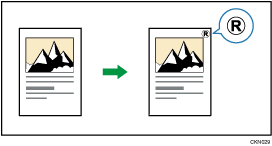
È possibile registrare come timbro personalizzato le lettere e le immagini utilizzate di frequente. Per i dettagli sulla modalità di registrazione di un timbro personalizzato, vedere Registrazione di un timbro personalizzato.

Non è possibile utilizzare la posizione bypass con questa funzione.
È possibile inserire sotto forma di timbro un solo messaggio alla volta.
 Quando si utilizza l'applicazione Copiatrice

Per informazioni su come utilizzare la schermata dell'applicazione, vedere "Schermata [Copiatrice]".
 Quando si utilizza l'applicazione Copiatrice (Classica)
 Premere [Modifica/Colore].
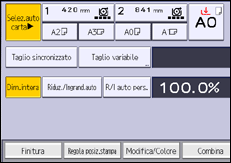
 Premere [Timbro].
 Premere [Timbro personalizzato].
 Premere [Timbro personalizzato].
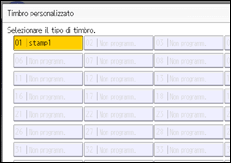
 Selezionare il timbro desiderato e premere [OK].
 Premere [Cambia].
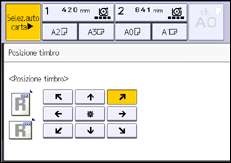
 Selezionare la posizione del timbro e premere [OK].
 Premere [Tutte le pagine] o [Solo 1a pagina] per selezionare la pagina da stampare.
 Premere [Colore timbro].
 Selezionare il colore del timbro, quindi premere [OK].
 Premere due volte [OK].

La stampa della prima copia potrebbe richiedere più tempo.
Per informazioni sulle posizioni del timbro, vedere Timbri.
È possibile modificare le impostazioni per Timbro personalizzato in [Timbro personalizzato] di Strumenti utente. Per dettagli, vedere Timbro personalizzato.
Argomenti correlati
Registrazione di un timbro personalizzatoEliminazione del timbro personalizzato


