



Cancellare i colori
 Precedente
Le copie vengono eseguite eliminando un determinato colore presente nell'immagine dell'originale.
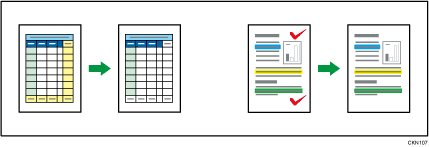
 Quando si utilizza l'applicazione Copiatrice

Per informazioni su come utilizzare la schermata dell'applicazione, vedere "Schermata [Copiatrice]".
 Quando si utilizza l'applicazione Copiatrice (Classica)
 Premere [Quadricromia].
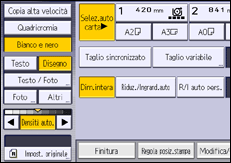
 Premere [Modifica/Colore].
 Premere [Colore].
 Premere [Cancella colore].
 Selezionare il colore che si desidera cancellare.
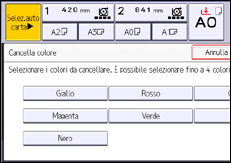
È possibile cancellare fino ad un massimo di quattro colori contemporaneamente.
 Premere due volte [OK].
 Posizionare gli originali, quindi avviare la scansione.

Per annullare la selezione, premere il tasto selezionato (evidenziato).
Quando si seleziona [Quadricromia], i valori del contatore quadricromia aumentano.
L'ampiezza del colore da eliminare può essere regolata in cinque livelli. Quando l'ampiezza del colore viene impostata su [Più alta] in [Sensibilità colore] in Strumenti utente ed è stato specificato il rosso, i colori vicini all'arancione e al viola vengono cancellati. È possibile modificare l'impostazione. Per dettagli, vedere Regola immagine a colori.


