




 Előző
Előző
 A Szkenner alkalmazás használatakor
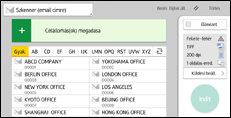
Az alkalmazás képernyőjének használatáról lásd: [Szkenner] képernyő.
 A Szkenner alkalmazás használatakor
 Nyomja meg a [Kezdőképernyő] ikonját (
 ) a képernyő középső-alsó részén.
 Pöccintsen balra a képernyőn, majd nyomja meg a [Szkenner] ikont.
 Győződjön meg arról, hogy nem maradtak a memóriában korábbi beállítások.
Ha megmaradtak a korábbi beállítások, nyomja meg az [Törlés] gombot.
 Győződjön meg arról, hogy az [E-mail] lap van kiválasztva.
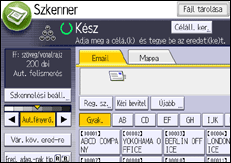
 Ha szükséges, állítsa be az eredetinek megfelelő szkennelési beállításokat.
Példa: A dokumentum beolvasása színes módban, és mentése PDF-fájlként.
Nyomja meg a [Szkenn.beáll.], majd az [Eredeti típusa] lap [Színes: szöveg/fénykép] gombot, majd nyomja az [OK] gombot.
Nyomja meg a [Fájlnév / típus], a [PDF] gombot, majd nyomja meg az [OK] gombot.
 Ha szükséges, nyomja meg a [Vár. köv. ered-re] gombot.
 Adja meg a célállomást.
Több célállomást is megadhat.
 Nyomja meg a [Küldő neve] gombot, válassza ki az e-mail feladóját, majd nyomja meg az [OK] gombot.
 Az üzenetkezelési értesítés használatához nyomja meg a [Vételről ért.] gombot.
Ha megnyomja a [Vételről ért.] opciót, a kiválasztott feladó e-mail üzenetben kap értesítést, miután az e-mail címzettje megnyitotta az e-mail üzentetet.
 Helyezze be az eredeti dokumentumokat.
Ha a beolvasás nem indul automatikusan, nyomja meg a [Start] gombot.
Kapcsolódó témakörök
E-mail célállomás regisztrálásaE-mail célállomás törlése
E-mail cím manuális megadása


