




 Előző
Előző
Eredetik másolásához helyezze a dokumentumokat az eredeti dokumentumok tálcájához. A részletekért lásd: Eredeti dokumentumok elehelyezése az eredeti dokumentumok tálcáján.
Az eredetik kimeneti helyének meghatározásához lásd: "Eredetik kimeneti helyei", Papírspecifikációk és Papír hozzáadása.
A nem normál papírra történő másolás esetén a használt papír súlya alapján adja meg a papír típusát a Felhasználói eszközökben. Részletekért lásd a Connecting the Machine/ System Settings című útmutatót.
A kimeneti kosár előkészítéséhez lásd: Kimeneti kosár beállítása.
 A Másolat alkalmazás használatakor
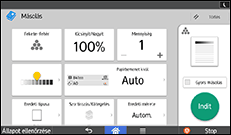
Az alkalmazás képernyőjének használatáról lásd: [Másolás] képernyő.
 A Másoló (klasszikus) alkalmazás használatakor
 Nyomja meg a [Kezdőképernyő] ikonját (
 ) a képernyő középső-alsó részén.
 Pöccintsen a képernyőn balra, majd nyomja meg a [Másoló (Klasszikus)] ikont.
 Győződjön meg arról, hogy nem maradtak a memóriában korábbi beállítások.
Ha megmaradtak a korábbi beállítások, nyomja meg az [Alaphelyzet] gombot.
 Az eredeti példányok kimeneti helyének megadása.
Ha telepítette az eredeti példányok hátsó kötegelőjét, akkor az eredeti példányok erre a kötegelőre kerülnek. Ha nem telepítette az eredeti példányok hátsó kötegelőjét, akkor az eredeti példányok az eredeti kimeneti vezetőre kerülnek.
 Válasszon eredeti dokumentumai tájolásának megfelelő eredeti tájolást.
 Végezze el a kívánt beállításokat.
 Írja be a másolatok számát a számgombok segítségével.
A legnagyobb beírható másolási mennyiség 99.
 Helyezze az eredeti dokumentumot az eredeti dokumentumok tálcájára.
Az eredetit a berendezés automatikusan behúzza, és megkezdődik a másolás.
Ha a [Ny. meg Start] lett kiválasztva az [Adagolás kezdő mód], beállításaként, akkor a másolás a [Start] gomb megnyomása után indul.
 Ha a másolási feladatot befejezte, nyomja meg az [Alaphelyzet] gombot a beállítások törléséhez.


