




 Précédent
Imprimez le test de trame pour vérifier les buses qui ne fonctionnent pas correctement.
Pour vérifier les résultats d'impression du motif de test, passez à l'étape 7.

L'impression du motif de test consomme de l'encre. N'exécutez cette fonction que lorsque cela s'avère nécessaire.
Les résultats de l'ajustement dépendent de l'état du mode Prévention d'abrasion papier. Si vous effectuez un ajustement pendant que le mode Prévention d'abrasion papier est activé et ne souhaitez pas imprimer en utilisant ce mode, annulez le mode Prévention d'abrasion papier, puis effectuez à nouveau l'ajustement.
Ne procédez pas à d'autres opérations lors de l'impression du motif de test.
Une erreur se produira et les motifs de test ne s'imprimeront pas si :
Un incident papier se produit.
Un des capots de l'appareil est ouvert.
L'appareil effectue des opérations de maintenance.
L'appareil n'a plus d'encre.
L'appareil n'a plus de papier.
 Appuyez sur [Accueil] (
 ) en bas et au centre de l'écran.
 Faites glisser l'écran vers la gauche, puis appuyez sur l'icône [Outils utilisateur] (
 ).
).
 Appuyez sur [Fonctions de l'appareil].
 Appuyez sur [Maintenance].
 Appuyez sur [Imprimer un motif de vérification des buses].
 Sélectionnez l'emplacement de l'alimentation papier à partir duquel vous voulez imprimer le motif de test, puis appuyez sur [OK].
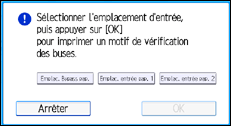
 Vérifiez les résultats d'impression du motif de test.
Résultats d'impression normaux :

Si une buse ne fonctionne pas :

Les résultats d'impression du test de trame correspondent, de gauche à droite, à : [Noir (K1)], [Noir (K2)], [Jaune (Y1)_$_Magenta (M1)], [Cyan (C)], et [Magenta (M2)_$_Jaune (Y2)] pour les fonctions [Nettoyer têtes d'impression] et [Nettoyer têtes d'impr. en profondeur] dans [Maintenance]. Des éléments textuels, tels que K1, K2, Y1, C et M1, sont imprimés sur les résultats d'impression du test de trame.
Par exemple, si un résultat d'impression indique que le test de trame de K1 ne s'imprime pas, sélectionnez [Noir (K1)] pour [Nettoyer têtes d'impression] ou [Nettoyer têtes d'impr. en profondeur] afin de réactiver la buse.
 Appuyez sur [Sortie].
Si une buse ne fonctionne pas, lancez un nettoyage des têtes d'impression.
 Appuyez sur [Outils utilisateur] (
 ) en haut à droite de l'écran.
 Appuyez sur [Accueil] () en bas et au centre de l'écran.

Pour des informations sur le mode Prévention d'abrasion papier, voir Vérifier si les têtes d'impression grattent le papier.
Si la température augmente soudainement, les buses des têtes d'impression peuvent être obstruées et donc ne pas imprimer. Si vous nettoyez les têtes d'impression à deux reprises et que cela ne réactive pas la buse, rincez-les. Pour plus d'informations sur les modalités de réactivation des buses, voir Vérification de la propreté d'une buse.
Pour plus d'informations sur le nettoyage des têtes, consultez Nettoyer têtes d'impression.


