




 Précédent

Avant d'effectuer cette procédure, reportez-vous à Préparation pour l'envoi par la fonction « Scan to folder » et confirmez les informations relatives à l'ordinateur destinataire. Reportez-vous également à Connexion de l'appareil / Paramètres système, et enregistrez l'adresse de l'ordinateur destinataire dans le carnet d'adresses.
 Lorsque vous utilisez l'application Scanner
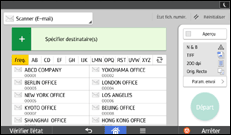
En ce qui concerne l'utilisation de l'écran de l'application, voir « Écran [Scanner] ».
 Lorsque vous utilisez l'application Scanner (Classique)
 Appuyez sur [Accueil] (
 ) en bas au centre de l'écran.
 Faites glisser l'écran vers la gauche, puis appuyez sur l'icône [Scanner].
 Veillez à ne conserver aucun paramètre précédent.
Si un paramètre précédent est encore actif, appuyez sur la touche [Réinitialiser].
 Appuyez sur l'onglet [Dossier].
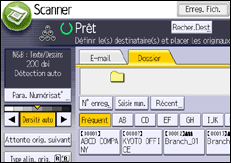
 Si nécessaire, spécifiez les paramètres de numérisation en fonction de l'original à numériser.
Exemple : numérisation du document en mode couleur et sauvegarde d'un fichier PDF.
Appuyez sur [Paramètres numérisation], appuyez sur [Pleine coul.:Texte/Photo] dans l'onglet [Type d'original] puis appuyez sur [OK].
Appuyez sur [Envoyer Nom fichier/Type], appuyez sur [PDF], puis appuyez sur [OK].
Pour des informations sur d'autres paramètres, reportez-vous à la section correspondante.
 S'il le faut, appuyez sur [Attente orig. suivant].
Pour en savoir plus, voir Attente d'originaux supplémentaires.
 Définissez le destinataire.
Vous pouvez définir plusieurs destinataires. Pour en savoir plus, voir Définition des destinataires de la fonction « Scan to folder ».
 Placez les originaux.
Si la numérisation ne démarre pas automatiquement, appuyez sur [Départ].

Si une des fonctions de sécurité de l'appareil est activée, sélectionnez le destinataire à partir du dossier enregistré uniquement lorsque vous envoyez des fichiers par Scan to Folder.
Si vous avez sélectionné plusieurs destinataires, vous pouvez appuyer sur [
 ] ou [
 ] en regard du champ du destinataire pour faire défiler les destinataires.
Pour annuler une destination sélectionnée, appuyez sur [
] ou [] pour afficher une destination dans le champ destinataire, puis appuyez sur [Effacer]. Vous pouvez supprimer un destinataire sélectionné à partir de la liste de destinataires en appuyant à nouveau sur le destinataire sélectionné.Pour annuler la numérisation, appuyez sur [Arrêter]. Vérifiez les informations affichées dans la boîte de dialogue, puis appuyez sur n'importe quelle touche.
Vous pouvez enregistrer un fichier et l'envoyer simultanément par Scan to Folder. Pour en savoir plus, voir Enregistrement et envoi simultanés par « Scan to folder » .
Après l'envoi des fichiers numérisés, les champs du destinataire et du nom de fichier sont automatiquement effacés. Si vous souhaitez conserver les informations dans ces champs, contactez votre revendeur.
Lorsque le destinataire spécifié est mis à jour via la fonction Gestion centrale, les documents en attente sont envoyés au destinataire une fois la mise à jour terminée.
Pour plus d'informations sur la Gestion centrale, reportez-vous à Connexion de l'appareil/Paramètres système.


