




 Précédent
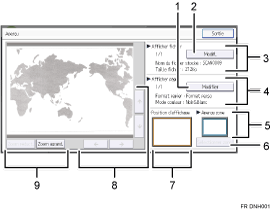
[Modifier]
Vous pouvez passer à l'aperçu d'une autre page.
[Modifier]
Vous pouvez passer à l'aperçu d'un autre fichier.
Afficher fichier
Le nom et la taille du fichier sélectionné apparaissent.
Afficher page
Le numéro de page de la page affichée en aperçu, le nombre total de pages, le format de page et le mode couleur apparaissent.
Aperçu zone
Montre la section de l'original qui est affichée par la fonction d'aperçu.
Si l'original d'un fichier enregistré est d'un format supérieur au format A2 (18 x 24), seule une section spécifiée du fichier peut être affichée dans l'aperçu. Utilisez les paramètres de zone, format et direction pour spécifier la section à afficher dans l'aperçu. Pour spécifier ces paramètres, sélectionnez [Sélectionner zone].
[Sélectionner zone]
Si vous affichez un fichier plus grand que A2 (18 × 24), appuyez sur cette touche pour spécifier la zone, le format et l'orientation de l'aperçu affiché.
Position d'affichage
Lorsque l'aperçu est agrandi, l'emplacement de la partie de la page affichée sur l'écran Aperçu est indiqué.
[
 ] [
] [ ] [
] [ ] [
] [ ]
]Appuyez pour décaler la zone affichée.
[Zoom réduct.] et [Zoom agrand.]
Au cours de l'aperçu, vous pouvez réduire ou agrandir l'image du fichier.

Pour réduire ou augmenter la taille de l'image prévisualisée, appuyez deux fois dessus ; pour faire défiler l'image agrandie, appuyez dessus.
Si l'original d'un fichier enregistré présente une longueur supérieure à 1 219 mm (48 inches), le fichier ne peut pas être affiché dans un aperçu.


