




 Précédent
Cette section traite de la définition des destinataires lors de l'envoi de fichiers vers un serveur FTP.
 Lorsque vous utilisez l'application Scanner
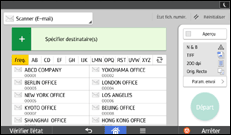
En ce qui concerne l'utilisation de l'écran de l'application, voir « Écran [Scanner] ».
 Lorsque vous utilisez l'application Scanner (Classique)
 Appuyez sur [Saisie man.].
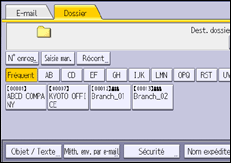
 Appuyez sur [FTP].
 Appuyez sur [Saisie man.] sur le côté droit du champ du nom du serveur.
 Saisissez un nom de serveur.
Au lieu du nom du serveur, vous pouvez également utiliser l'adresse IPv4.
 Appuyez sur [OK].
 Appuyez sur [Saisie man.] à droite du champ de chemin.
 Saisissez le chemin d'accès du dossier.
Voici un exemple de chemin d'accès dans lequel le nom du dossier est « utilisateur » et le nom du sous-dossier est « lib » : utilisateur\lib.
 Appuyez sur [OK].
 Saisissez le nom d'utilisateur selon le paramètre présent au niveau du destinataire.
Appuyez sur [Saisie man.] à droite du champ du nom d'utilisateur, pour afficher le clavier tactile.
 Appuyez sur [OK].
 Saisissez le mot de passe selon le paramètre présent au niveau du destinataire.
Appuyez sur [Saisie man.] pour afficher le clavier virtuel.
 Appuyez sur [OK].
 Pour modifier le numéro de port défini sous [Paramètres système], appuyez sur [Modifier], à droite du champ du numéro de port. Saisissez un numéro de port à l'aide du pavé numérique, puis appuyez sur [
 ].
].
 Appuyez sur [Test connexion].
Un essai de connexion est effectué pour vérifier si le dossier défini existe.
Si le message “La connexion au PC a échoué. Vérifier les paramètres.” s'affiche, reportez-vous au manuel Dépannage.
 Vérifiez le test de connexion et appuyez sur [Sortie].
 Appuyez sur [OK].

L'essai de connexion peut prendre quelques temps.
Il se peut que vous ne soyez pas en mesure d'appuyer sur [Test connexion] juste après avoir appuyé sur [Annuler] durant un essai de connexion.
Pour modifier le chemin d'accès vers un dossier destinataire, appuyez sur [Éditer] sur la gauche du champ destinataire pour afficher le clavier virtuel, saisissez le nouveau chemin d'accès et cliquez ensuite sur [OK].
Il se peut que la machine ne puisse pas transférer le fichier si vous n'avez pas de droit d'écriture pour le dossier ou s'il n'y a pas suffisamment d'espace libre sur le disque dur.


