




 Précédent

Une fois l'impression terminée, le fichier enregistré est supprimé.
 Appuyez sur [Accueil] (
 ) en bas au centre de l'écran.
 Faites glisser votre doigt sur l'écran vers la gauche, puis appuyez sur l'icône [Imprimante (Classique)].
 Appuyez sur l'onglet [Travaux impression].
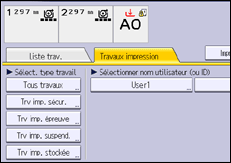
 Appuyez sur [Trv imp. sécur.].
 Sélectionnez les fichiers à imprimer.
Vous pouvez sélectionner tous les fichiers d'impression sécurisée en même temps en appuyant sur [Sélect. tous travaux] après avoir sélectionné un fichier.
 Appuyez sur [Impr.].
 Saisissez le mot de passe à l'aide du pavé numérique et appuyez sur [OK].
 Saisissez le nombre d'exemplaires sur le pavé numérique, puis appuyez sur [Imprimer].

Si plusieurs fichiers d'impression sont sélectionnés, l'appareil imprime les fichiers correspondant au mot passe saisi. Le nombre de fichiers à imprimer s'affiche sur l'écran de confirmation.
Si vous modifiez le nombre d'exemplaires alors que plusieurs documents ont été sélectionnés, le nouveau nombre d'exemplaires sera utilisé pour tous les documents sélectionnés. Si vous ne modifiez pas le nombre d'exemplaires, la valeur précisée lorsque les documents ont été stockés sera utilisée pour chaque document.
Pour arrêter l'impression après son début, appuyez sur [Réinitialiser travail] ou [Arrêter] sur l'écran [Imprimante]. Le fichier sera supprimé.
Vous pouvez également imprimer un fichier d'impression sécurisée depuis Web Image Monitor. Pour en savoir plus, consultez l'Aide de Web Image Monitor.


