




 Précédent
Les travaux imprimés à l'aide du mode Copieur, Serveur de documents ou Imprimante sont temporairement enregistrés dans l'appareil puis exécutés dans l'ordre. Vous pouvez gérer ces travaux sur l'écran [Vérifier l'état] ou l'écran [Liste de travaux].
Par exemple, vous pouvez annuler des paramètres de travaux incorrects ou imprimer un document urgent.
Les documents imprimés en utilisant la fonction de numérisation ne sont pas affichés dans la liste des travaux.
Cette section explique les affichages et icônes qui apparaissent sur l'écran [Vérifier l'état] et l'écran [Liste trav.].
Écran [Vérifier l'état]
Pour afficher cet écran, appuyez sur [Vérifier l'état], puis sur l'onglet [Travail en cours]. Les travaux se poursuivent lorsque cet écran est ouvert.
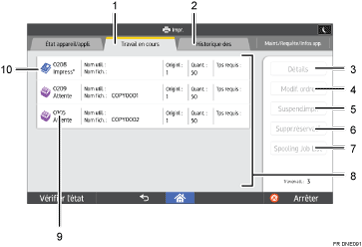
Onglet [Travail en cours]
Affiche les travaux en cours et en attente.
Onglet [Historique des travaux]
Affiche l'historique. Vous pouvez vérifier le contenu des travaux d'impression achevés.
[Détails]
Appuyez sur cette touche pour afficher le contenu du travail que vous avez sélectionné.
[Modif. ordre]
Appuyez sur cette touche pour modifier l'ordre des travaux.
[Suspend.impr.]
Appuyez sur cette touche pour suspendre les travaux sélectionnés.
[Suppr.réservat°]
Appuyez sur cette touche pour annuler les travaux sélectionnés.
[Liste trvx spool]
Appuyez sur cette touche pour afficher les travaux en attente.
Liste de travaux
Affiche la liste des travaux. Si le travail que vous souhaitez sélectionner n'apparaît pas dans la liste, appuyez sur [
 Précéd.] ou sur [
 Suiv.] pour faire défiler l'écran.
Numéro de travail
Affiche les numéros de travaux réservés.
Icônes des fonctions utilisées pour imprimer des travaux
 : travail imprimé avec la fonction copie.
 : travail imprimé avec la fonction imprimante.
 : travail imprimé avec la fonction Serveur de documents
 : travail imprimé avec Web Image Monitor
Écran [Liste de travaux]
Pour afficher cet écran, appuyez sur [Arrêter], puis sur [Liste trav.]. Les travaux s'arrêtent lorsque cet écran est ouvert.
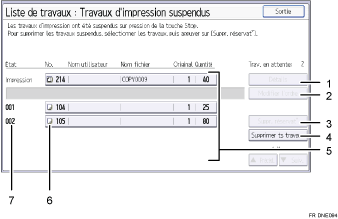
[Détails]
Appuyez sur cette touche pour afficher le contenu du travail que vous avez sélectionné.
[Modif. ordre]
Appuyez sur cette touche pour modifier l'ordre des travaux.
[Suppr. réservat°]
Appuyez sur cette touche pour annuler les travaux sélectionnés.
[Supprimer ts travaux]
Appuyez sur cette touche pour annuler tous les travaux.
Liste de travaux
Affiche la liste des travaux. Si le travail que vous souhaitez sélectionner n'apparaît pas dans la liste, appuyez sur [
Précéd.] ou sur [Suiv.] pour faire défiler l'écran.Icônes des fonctions utilisées pour imprimer des travaux
 : Travail imprimé à l'aide de la fonction de copie
 : Travail imprimé à l'aide de la fonction d'imprimante.
 : Travail imprimé à l'aide de la fonction Serveur de Documents
 : Travail imprimé à l'aide de Web Image Monitor
Numéro de travail
Affiche les numéros de travaux réservés.

Lorsque l'authentification utilisateur est activée, seuls les travaux de l'utilisateur connecté s'affichent.


