




 Précédent
Vous pouvez basculer entre les trois écrans décrits dans cette section en faisant défiler l'écran vers le haut ou vers le bas.
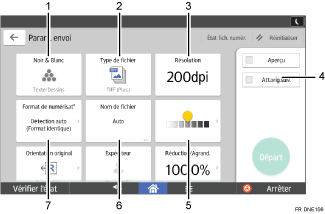
N° |
Icône |
Description |
|---|---|---|
1 |
|
Appuyez sur cette touche pour sélectionner les paramètres appropriés au type de votre original et au mode couleur. |
2 |
|
Appuyez sur cette touche pour sélectionner un type de fichier. |
3 |
|
Appuyez sur cette touche pour sélectionner la résolution choisie pour scanner l'original. |
4 |
|
Si vous sélectionnez ceci, l'appareil attend indéfiniment d'autres originaux. |
5 |
|
Appuyez sur cette touche pour préciser la densité choisie pour la numérisation de l'original. Vous pouvez également définir la densité en appuyant sur l’icône |
6 |
|
Appuyez sur cette touche pour définir un nom de fichier. |
7 |
|
Appuyez sur cette touche pour sélectionner le format choisi pour la numérisation de l'original. |



 et en la faisant glisser vers la gauche ou vers la droite.
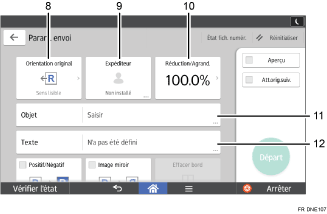
N° |
Icône |
Description |
|---|---|---|
8 |
|
Appuyez sur cette touche pour sélectionner l'orientation de l'original. |
9 |
|
Appuyez sur cette touche pour définir l'expéditeur. |
10 |
|
Appuyez sur cette touche pour définir le ratio d’agrandissement à utiliser pour scanner l'original. |
11 |
|
Appuyez sur cette touche pour saisir l'objet de l'e-mail. |
12 |
|
Appuyez sur cette touche pour saisir le corps de l'e-mail. |



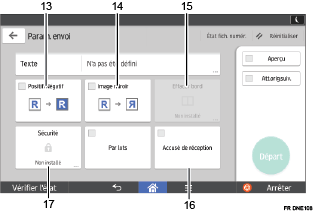
N° |
Icône |
Description |
|---|---|---|
13 |
|
Si vous sélectionnez [Positif / Négatif], un original en noir et blanc produira une image numérisée en négatif.. |
14 |
|
Si vous sélectionnez [Image miroir], l'image numérisée sera une image miroir de l'original. |
15 |
|
Appuyez sur cette touche pour effacer l'image à partir d'une largeur définie autour et au centre du document, lorsque le document est scanné. |
16 |
|
Appuyez sur cette touche pour notifier l'expéditeur que l'e-mail a été ouvert par le destinataire. |
17 |
|
Appuyez sur cette touche pour signer et crypter l'e-mail. |




Lorsque vous faites passer le paramètre de Fonctions scanner sur les éléments suivants, la touche permettant de modifier les méthodes de transmission de document s'affiche sur l'écran [Param. envoi]. Lors de l'envoi du document sous la forme d'un lien URL dans l'e-mail, modifiez les paramètres via la touche qui s'affiche.
Sous l'onglet [Paramètres Généraux], définissez [Téléch. fich. directement dps lien URL] sur [ON]
Sous l'onglet [Param. envoi], définissez [Méth. envoi fich. par e-mail] sur [Définie par util.]


