




 Précédent
Utilisez cette fonction pour copier l'original tout en effaçant l'extérieur d'une zone spécifiée.
Vous pouvez spécifier la zone à effacer en fonction de l'original que vous copiez.
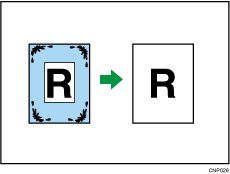

Cette fonction ne vous permet pas d'utiliser l'emplacement de Bypass papier.
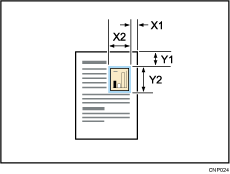
Pour spécifier la zone que vous n'effacez pas, vous devez définir la valeur de X1, Y1, X2 et Y2 sur l'original. Mesurez la zone que vous voulez préciser avant de saisir les paramètres de zone.
 Avec l'application Copie.
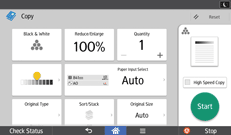
En ce qui concerne l'utilisation de l'écran de l'application, voir « Écran [Copie] ».
 lors de l'utilisation de l'application Copieur
 Spécifiez le point de base de la zone (X1, Y1) et la taille de la zone (X2, Y2).
Chaque valeur peut être spécifiée avec une valeur comprise entre 0 et 1 220 mm (0,0 à 48,0 inches).
 Appuyez sur [Éditer/Couleur].
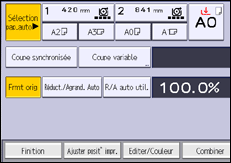
 Appuyez sur [Effacer].
 Appuyez sur [Eff.extér.].
 Saisissez la longueur de [X1] avec le clavier et appuyez sur [
 ].
].
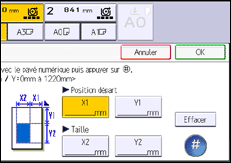
 Saisissez la longueur de [Y1] avec le clavier et appuyez sur [].
 Saisissez la longueur de [X2] avec le clavier et appuyez sur [].
 Saisissez la longueur de [Y2] avec le clavier et appuyez sur [].
 Appuyez sur [OK] deux fois.

En utilisant cette fonction avec la fonction de réduction/agrandissement, le format réel sera la valeur spécifiée multipliée par le taux de reproduction.


