




 Précédent
Efface la marge du centre et du bord de l'image originale.
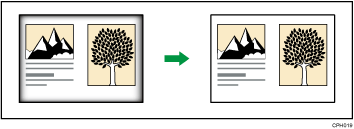

Cette fonction ne vous permet pas d'utiliser l'emplacement de Bypass papier.
Il y a deux types dans le mode Effacer bords.
Même largeur
Efface la même largeur de marges du bord de l'image d'origine.
Largeur diff.
Efface les marges du bord de l'image d'origine à des largeurs différentes.
 Avec l'application Copie.
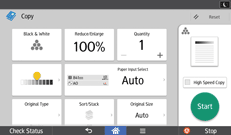
En ce qui concerne l'utilisation de l'écran de l'application, voir « Écran [Copie] ».
 lors de l'utilisation de l'application Copieur
 Appuyez sur [Éditer/Couleur].
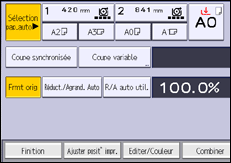
 Appuyez sur [Effacer].
 Appuyez sur [Effacer bords].
 Sélectionnez [Même largeur] ou [Largeur diff.].
 Définissez la largeur de la bordure à effacer avec [
 ] et [
 ].
].
Si [Même largeur] est sélectionnée :
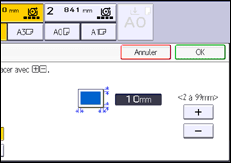
Si [Largeur diff.] est sélectionnée :
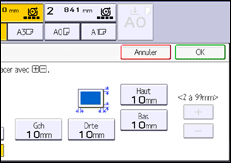
Appuyez sur la touche que vous désirez modifier, puis saisissez une nouvelle valeur.
 Appuyez sur [OK] deux fois.

En appuyant sur [
] ou [], vous modifiez la largeur par incrément de 1 mm (0,1 inch). En appuyant sur les touches adéquates et en les maintenant enfoncées, vous augmentez la largeur par incrément de 10 mm (1 inch).Vous pouvez modifier la largeur de la partie effacée dans une plage allant de 2 à 99 mm (0,1 à 3,9 inches).
La largeur de la marge effacée varie selon le taux de reproduction.
Pour plus d'informations sur les limitations des dimensions de numérisation lors de l'utilisation de Effacer bords simultanément avec d'autres fonctions, voir Limites de format de numérisation, par fonction.
Vous pouvez modifier les paramètres de la largeur effacée sous [Édition] dans Outils utilisateur. Pour en savoir plus, voir Édition.


