




 Précédent
Vous pouvez saisir un texte pour l'utiliser comme tampon.
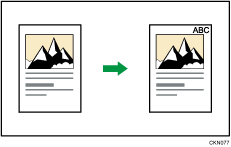

Cette fonction ne vous permet pas d'utiliser l'emplacement de Bypass papier.
 Avec l'application Copie.
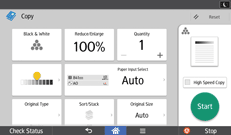
En ce qui concerne l'utilisation de l'écran de l'application, voir « Écran [Copie] ».
 lors de l'utilisation de l'application Copieur
 Appuyez sur [Éditer/Couleur].
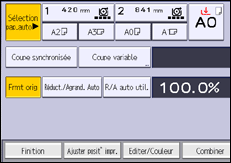
 Appuyez sur [Tampon].
 Appuyer sur [Texte tampon].
 Appuyez sur [Modifier texte].
 Tapez le texte du tampon, puis appuyez sur [OK].
 Appuyez sur [Modifier].
 Sélectionnez la position du tampon, puis appuyez sur [OK].

 Appuyez sur [Toutes les pages] ou [1ère page uniq.] pour sélectionner la page à imprimer.
 Appuyez sur [Couleur tampon].
 Sélectionnez la couleur du tampon, puis appuyez sur [OK].
 Appuyez sur [OK] deux fois.

Vous pouvez saisir jusqu'à 64 caractères.
Lorsque l'effacement auto est effectué, lorsque la touche [Réinitialiser] est enfoncée ou lorsque l'appareil est mis hors tension, le texte est effacé. Pour enregistrer le texte saisi, vous pouvez l'enregistrer dans un programme. Pour plus de détails sur les programmes, voir Fonctions pratiques.
Selon la position du tampon, des parties de texte peuvent ne pas être imprimées.
Pour en savoir plus sur les positions des tampons, voir Tampons.
Pour plus d'informations sur la saisie de texte, reportez-vous au manuel Prise en main.
Vous popuvez modifier les paramètres de Texte tampon sous [Texte tampon] dans Outils utilisateur. Pour de plus amples informations, voir Texte tampon.


