




 Précédent
Permet de copier par effacement d'une couleur donnée dans l'image de l'original.
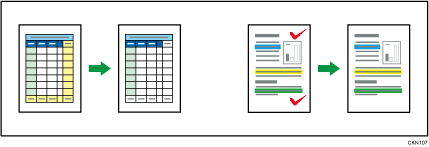
 Avec l'application Copie.

En ce qui concerne l'utilisation de l'écran de l'application, voir « Écran [Copie] ».
 lors de l'utilisation de l'application Copieur
 Appuyez sur [Pleine couleur].
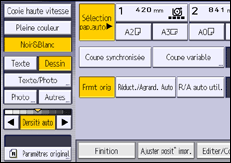
 Appuyez sur [Éditer/Couleur].
 Appuyez sur [Couleur].
 Appuyez sur [Effacer couleur].
 Sélectionnez la couleur devant être effacée.
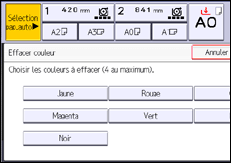
Il est possible d'effacer jusqu'à quatre couleurs simultanément.
 Appuyez sur [OK] deux fois.
 Placez les originaux et commencez la numérisation.

Pour annuler la sélection, appuyez sur la touche (en surbrillance) sélectionnée.
Lorsque [Plein page] est sélectionné, les valeurs du compteur pleine couleur augmentent.
La largeur de la couleur à effacer peut être ajustée sur cinq niveaux. Lorsque la largeur de la couleur est définie sur [Plus large] sous [Sensibilité couleur] dans Outils utilisateur et que rouge a été défini, les couleurs proches de l'orange et du violet seront effacées. Vous pouvez modifier le paramètre. Pour de plus amples informations, voir Régler image couleur.


