




 Précédent
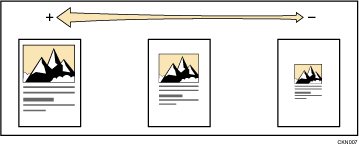
Vous pouvez définir le taux de reproduction par incréments de 0,1 %.
 Avec l'application Copie.
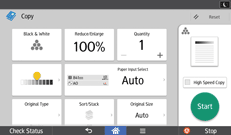
En ce qui concerne l'utilisation de l'écran de l'application, voir « Écran [Copie] ».
 lors de l'utilisation de l'application Copieur
Pour spécifier un taux de reproduction, saisissez le taux à l'aide du pavé numérique ou spécifiez le ratio avec [ ] ou [
 ].
].
Cette section décrit comment entrer le ratio à l'aide du pavé numérique.
 Appuyez sur [Réduct° / Agrand.].
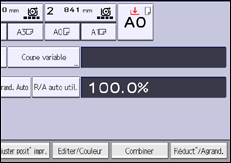
 Appuyez sur [Pavé numérique].
 Saisissez le taux désiré sur le pavé numérique, puis appuyez sur [
 ].
].
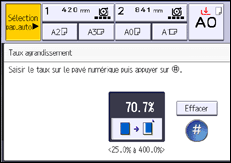
 Appuyez sur [OK] deux fois.
 Mettez l'original en place et démarrez la numérisation.

Lors de la spécification du taux avec [
] ou [], appuyer sur [Réduct°/Agrand.], puis sélectionnez un taux prédéfini proche du taux désiré. Une pression courte sur [] ou [] au-dessus et en dessous de « 0,1 % » permet de modifier le taux par incréments de 0,1 %. Une pression courte sur [] ou [] au-dessus et en dessous de « 1,0 % » permet de modifier le taux par incréments de 1,0 %. Si vous exercez une pression continue sur l'un de ces boutons sur l'écran, cela permet de modifier le rapport dix fois plus vite qu'avec une pression courte. Vous pouvez sélectionner un taux indépendamment du format de papier ou d'original, ou de la méthode de coupe du papier. Avec certains taux, il est possible que des parties d'image ne soient pas copiées ou que des marges apparaissent sur les copies.
Appuyez sur [./
 pour saisir une virgule décimale.
Pour plus d'informations sur le point de base, voir Réduction ou agrandissement d'originaux.


