




 Précédent
Pour faire des copies des originaux, placez-les sur la table des originaux. Reportez-vous à Caractéristiques papier et ajout de papier pour plus de détails.
Pour spécifier l'emplacement de sortie des originaux, reportez-vous à Caractéristiques papier et ajout de papier pour plus de détails.
Pour effectuer une copie sur du papier autre que du papier normal, spécifiez le type de papier dans les Outils utilisateur en fonction du grammage papier que vous utilisez. Pour plus d'informations, voir Connexion de l'appareil / Paramètres système.
Pour que le panier de sortie soit prêt, reportez-vous à Prise en main pour plus de détails.
 Avec l'application Copie.
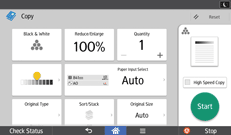
En ce qui concerne l'utilisation de l'écran de l'application, voir « Écran [Copie] ».
 lors de l'utilisation de l'application Copieur
 Appuyez sur [Accueil] (
 ) en bas au centre de l'écran.
 Faites glisser l'écran vers la gauche, puis appuyez sur l'icône [Copieur (classique)]
 Veillez à ne conserver aucun paramètre précédent.
Si certains anciens paramètres demeurent, appuyez sur la touche [Réinitialiser].
 Spécifiez l'emplacement de sortie pour les originaux.
Si les empileuses d'originaux arrières sont installées, les originaux sont éjectés vers les empileuses d'originaux. Si les empileuses d'originaux arrières ne sont pas installés, les originaux sont éjectés vers les guides de sortie des originaux.
 Sélectionnez une orientation d'original qui correspond à l'orientation de vos originaux.
 Définissez les paramètres souhaités.
 Saisissez le nombre de copies sur le pavé numérique.
La quantité de copies définie est de 99 au maximum.
 Placez l'original sur la table des originaux.
L'original se charge automatiquement dans l'appareil et la procédure de copie se lance.
Si [Appuyer sur Départ] est sélectionnée pour [Mode début d'alimentation], la copie débute après avoir appuyé sur la touche [Départ]. Pour plus d'informations, reportez-vous à Connexion de l'appareil / Paramètres système.
 Une fois la copie terminée, appuyez sur [Réinitialiser] pour effacer les paramètres.

L'écran de connexion s'affiche lorsque le paramètre d'authentification utilisateur a été spécifié. Vous devez vous connecter pour pouvoir utiliser la machine. Pour plus de détails sur la connexion, voir le manuel Prise en main. Après vous être connecté sur l'appareil, assurez-vous de vous déconnecter afin d'éviter toute utilisation non autorisée.
Lorsque l'appareil imprime sur du papier avec lequel l'encre met longtemps à sécher, tel que du papier calque (vélin), attendez que l'impression de chaque travail soit terminée pour charger l'original suivant. Si vous chargez l'original suivant pendant que l'appareil imprime, l'original peut toucher l'impression et se retrouver taché d'encre.
Pour arrêter l'appareil pendant un travail multicopie, appuyez sur la touche [Arrêter].
Il est possible que la page suivante soit imprimée, selon le moment où vous avez appuyé sur la touche [Arrêter]. Cela peut prendre quelques temps avant que la touche [Annuler impr.] ne s'affiche à l'écran et que l'impression ne s'arrête.
Pour arrêter l'alimentation de l'original, appuyez sur la touche [Arrêt scanner]. Pour les détails, reportez-vous à Caractéristiques papier et ajout de papier.
Pour annuler tous les travaux de copie et réinitialiser l'appareil sur ses paramètres par défaut, appuyez sur la touche [Réinitialiser].
Il est difficile d'utiliser l'écran quand le panier de sortie est ouvert, fermez le panier de sortie.
Pour obtenir des informations sur les touches qui s'affichent sur l'écran de copie initial, voir le manuel Prise en main.
Vous pouvez modifier la quantité maximale de copies sous [Nombre max. de copies] dans Outils utilisateur. Pour en savoir plus, voir Fonctions générales.
N'ouvrez pas les capots de l'appareil pendant la copie. Cela pourrait provoquer un incident papier.


