




 Edellinen
Ohisyötössä voidaan käyttää paperikokoja, joita ei voi ladata paperinsyöttöalueelle.

Jos paperi on taipunutta, aseta paperi ohisyöttöön taipumissuunta alaspäin.
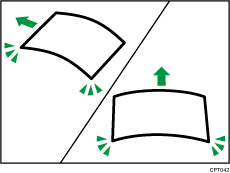
Kun ladattava paperi on pitempi kuin A1 (D)
 , laita puhdas liina tai paperiarkki etukäteen laitteen taakse. Jos paperin reuna osuu lattiaan ja likaantuu, laitteessa voi tapahtua häiriö.
Tulostuspäiden merkkivalo palaa sinisenä tulostuksen aikana. Älä avaa etukantta tulostuspäiden merkkivalon palaessa sinisenä. Muuten voi syntyä paperitukos.
Älä aseta useita paperiarkkeja samanaikaisesti.
Älä lisää paperia, jota laite ei tue.
 Paina [Pääsivu] (
 ), joka on alhaalla näytön keskellä.
 Paina [Kopioi]- tai [Tulostin (klass.)] -kuvaketta.
Varmista, että näytöllä lukee “Valmis”.
 Kun paperirulla on ladattu, paina paperinsyöttöalueen oikealla puolella olevaa kelauspainiketta vähintään sekunnin ajan.
Kun vapautat kelauspainikkeen, paperi kelautuu automaattisesti.
Jos paperirullaa ei ole ladattu, siirry vaiheeseen 4.
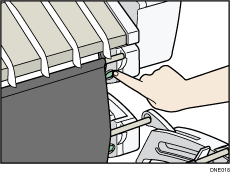
 Avaa etukansi.
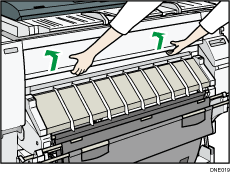
 Nosta paperin kiinnitysvipu laitteen oikealla puolella.
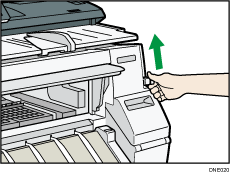
 Laita paperi painatuspuoli ylöspäin ja kohdista paperin oikea laita tason oikealla puolella oleviin paperin asetuskohtiin.
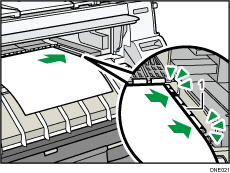
Paperin asento
 Syötä paperi telojen alle, kunnes se osuu paperin ohisyöttöalueen taakse.
Syötä paperi suorana molemmin käsin.
Äänimerkki kuuluu noin kaksi sekuntia sen jälkeen, kun paperi osuu oikealla tavalla paperin ohisyötön taakse.
Jos sitä ei kuulu, syötä paperi uudestaan.
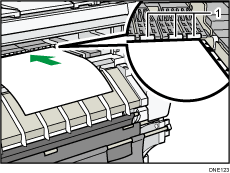
Telat
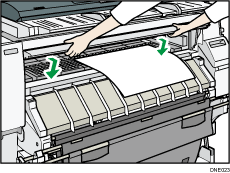
 Laske paperin pidike, kun paperi on oikeassa kohdassa.
Laske paperin pidikevipua samalla, kun pitelet paperia kädessä.

 Sulje etukansi.
 Varmista, että näyttönä on [Kopioi] tai [Tulostin (klass.)].
 Noudata näytön ohjeita paperin tyypin ja paksuuden määrittämiseksi.
Jos käytettävän paperin tyyppi ja paksuus on sama kuin näytöllä, paina [Täsmää].
Jos paperin tyyppi ja paksuus eivät ole samat kuin näytöllä, paina [Ei täsmää]. Määritä asetukset käytettävän paperin tyypin ja paksuuden mukaan ja paina [OK].
 Varmista, että ohisyötön kohdalla näytössä on merkki [
 ].
].

Älä käytä laitetta, kun näytössä lukee laitteen ollessa päällä “Odota.”.
Kelaa paperirulla painamalla kelauspainiketta. Paperin kelaaminen käsin voi aiheuttaa paperitukoksia.
Kun Paperityyppi -kohdassa on määritetty [Filmi (matta)] tai kun on valittu Paperin hankauksen esto, paina näytöstä [Poistu] suljettuasi etukannen. Tarvittaessa voit muuttaa Paperin hankauksen esto -asetuksen järjestelmäasetuksissa. Mutta jos valitset Paperityyppi-kohdassa [Filmi (matta)], silloin Paperin hankauksen esto valitaan automaattisesti, eikä asetusta voi muuttaa. Lisätietoja asetuksesta Paperin hankauksen esto, katso Connecting the Machine/ System Settings.
Älä tulosta paperin molemmille puolille.
Älä käytä paperia, jolle on jo tulostettu.
Älä syötä useita arkkeja kerrallaan. Tämä saattaa aiheuttaa paperitukoksia ja huonolaatuista tulostusjälkeä.
Jos tulostat useita sivuja, laita uusi arkki vasta kun edellinen on tullut kokonaan ulos laitteesta.
Jos lisäät pahasti käpristynyttä paperia, paperin reuna voi tarttua kiinni, kun se syötetään ohisyöttöön. Oikaise käpristynyt paperi käsin ennen syöttämistä.
Jos paperirullan reuna tulee pois laitteesta, työnnä se takaisin kun lopetat ohisyötön käyttämisen. Lisätietoja paperirullan lisäämisestä, katso Paperirullan lisääminen paperinsyöttöalueelle.
Voit määrittää ohisyöttöön lisättävän paperityypin etukäteen. Lisätietoja, katso Connecting the Machine/System Settings.
Kun [Ilmoitusääni]-kohdan asetuksena on [Ei ääntä], äänimerkkiä ei kuulu, kun paperi osuu paperin ohisyötön taakse. Lisätietoja asetuksesta [Ilmoitusääni], katso Connecting the Machine/ System Settings.
Kun kopioit ohisyöttötasolta, katso Copy/ Document Server. Kun tulostat tietokoneelta, katso Tulostaminen paperin ohisyötöstä tulostintoiminnolla.


