




 Anterior
Utilice esta función para limpiar los cabezales mucho más a fondo. Esta función consume mucha más tinta que la limpieza de los cabezales.
Utilice esta función sólo cuando haya realizado varias limpiezas de cabezal sin conseguir reactivar un inyector inactivo o con fallos. Realice esta función para cada uno de los colores.

Las descargas consumen tinta. Realice esta función sólo si es realmente necesario.
No realice ninguna otra operación durante la descarga.
Si uno de los colores se ha agotado, no será posible realizar la descarga.
Si el nivel de tinta de un cartucho baja demasiado, o si la tinta se agota durante la descarga, ésta podría quedar incompleta.
Se producirá un error y la descarga no será posible si:
Se produce un atasco.
Una de las tapas de la máquina está abierta.
La máquina está realizando operaciones de mantenimiento.
La máquina se ha quedado sin tinta.
La máquina se ha quedado sin papel.
 Pulse [Inicio] (
 ) en la parte central inferior de la pantalla.
 Deslice con el dedo la pantalla hacia la izquierda y, a continuación, pulse el icono [Herramientas usuario] (
 ).
).
 Pulse [Características máquina].
 Pulse [Mantenimiento].
 Pulse [Descarga cabezales impr.].
 Seleccione el color del cabezal que desea descargar y, a continuación, pulse [Inicio].
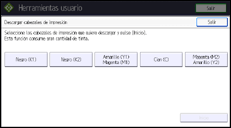
 Pulse [Salir].
Para comprobar los resultados de la descarga del cabezal, imprima la trama de prueba.
 Pulse [Herramientas usuario] (
 ) en la esquina superior derecha de la pantalla.
 Pulse [Inicio] () en la parte central inferior de la pantalla.

Para más información sobre cómo imprimir el patrón de prueba, consulte Imprimir Patrón comprobación inyectores.


