




 Anterior
 Uso de la aplicación Escáner
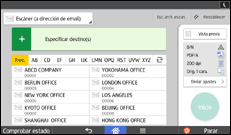
Para obtener información sobre cómo utilizar la pantalla de la aplicación, consulte "Pantalla [Escáner]".
 Uso de la aplicación Escáner (clásico)
 Pulse [Inicio] (
 ) en la parte inferior central de la pantalla.
 Deslice la pantalla con el dedo hacia la izquierda y, a continuación, pulse el icono [Escáner].
 Compruebe que no haya ajustes previos.
Si hubiera algún ajuste anterior, pulse la tecla [Borrar].
 Asegúrese de que se seleccione la pestaña [Email].

 Si fuera necesario, especifique los ajustes de escaneo según el original que vaya a escanear.
Ejemplo: escanear el documento en modo color y guardarlo como archivo PDF.
Pulse [Ajustes de escaneo], [A todo color: Texto/Foto] en la pestaña [Tipo original] y, a continuación, pulse [OK].
Pulse [Nombre / Tipo arch. envío], haga clic en [PDF] y, a continuación, pulse [OK].
Para más información acerca de otros ajustes, consulte la sección pertinente.
Los ajustes descritos en Especificación del asunto del e-mail, Introducción del mensaje del e-mail y Ajustes de seguridad para los correos electrónicos también pueden especificarse.
 Si es necesario, pulse [Espera próximo orig.].
Para más información, consulte Espera de originales adicionales.
 Especifique el destino.
Puede especificar varios destinos. Para más información, consulte Especificar el destino o el destinatario.
 Pulse [Nombre remit.], seleccione el remitente y pulse [OK].
Para más información, consulte Especificación del remitente del e-mail.
 Para utilizar la función MDN (Message Disposition Notification), pulse [Notif. de RX].
Si pulsa [Notif. de RX], el remitente del correo electrónico seleccionado recibirá una notificación cuando el destinatario del correo electrónico lo haya abierto.
 Coloque los originales.
Si el escaneo no comienza automáticamente, pulse [Inicio].

Esta máquina admite SMTPS (SMTP sobre SSL).
Esta máquina admite el envío de correo Web.
Cuando [Especificar auto nombre remitente] de la pestaña [Transferencia arch] de [Ajustes del sistema] se ha definido como [Activo], puede enviar correos electrónicos sin tener que introducir ningún valor en [Nombre remitente]. Para obtener más información, consulte Cómo conectar la máquina / Ajustes del sistema.
Dependiendo de los ajustes de seguridad, el usuario que ha iniciado sesión se puede definir como [Nombre remit.].
Para utilizar la función Message Disposition Notification, inicie sesión en la máquina como usuario y especifique el remitente. No obstante, tenga en cuenta que es posible que el e-mail de [Notif. de RX] no se transmita si el software de e-mail del destinatario no es compatible con Message Disposition Notification.
Para detener el escaneo, pulse [Parar]. Compruebe la información mostrada en el cuadro de diálogo y pulse cualquier tecla.
También puede almacenar un archivo escaneado y enviarlo por e-mail simultáneamente. Para más información, consulte Almacenamiento y envío por e-mail simultáneo.
Después de enviar un e-mail, los campos de destino, remitente, asunto, texto y nombre de archivo se borrarán automáticamente. Si desea conservar la información de estos campos, póngase en contacto con su proveedor local.
En [Mét.envío email arch.] puede especificar si desea enviar un archivo como anexo a un email o enviar un enlace URL. Para más información, consulte Ajustes envío.
Cuando se ha seleccionado [Activado] para la función [Prioridad direc. usu. inicio sesión], se especifica como destino la dirección de email del usuario para inicio de sesión después de haber iniciado sesión en la máquina y mostrar la pantalla inicial del escáner. Para más información, consulte Ajustes generales.


