




 Anterior
Configure una contraseña maestra para restringir toda impresión, modificación, copia o extracción no autorizada del contenido de un archivo PDF. Sólo los usuarios que tengan la contraseña maestra pueden restablecer o cambiar estas restricciones.

No se puede restaurar o cambiar la configuración de restricción de un archivo sin la contraseña maestra. Anote la contraseña maestra pero guárdela de forma segura.
 Uso de la aplicación Scanner
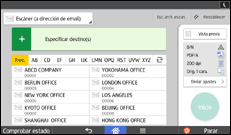
Para obtener información sobre cómo utilizar la pantalla de la aplicación, consulte "Pantalla [Escáner]".
 Uso de la aplicación Escáner (clásico)
 Pulse [Nombre / Tipo arch. envío].
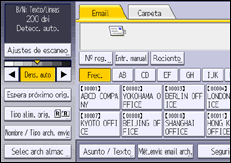
 Pulse [PDF].
Si es necesario, seleccione [PDF (JPEG 2000)].
 Pulse [Ajustes seguridad].
 Pulse la pestaña [Permisos].
 En [Contraseña maestra], pulse [Ajustar].
 En [Contraseña], pulse [Introducir].
 Introduzca una contraseña y, a continuación, pulse [OK].
La contraseña que introduzca aquí será necesaria para modificar los ajustes de seguridad del archivo PDF.
 Vuelva a introducir la contraseña y pulse [OK].
 Seleccione el ajuste de permiso de seguridad.
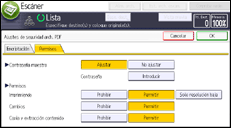
Puede especificar los siguientes ajustes de seguridad:
Permiso de impresión: [Prohibir], [Permitir] o [Solo resolución baja]
Permiso de edición: [Prohibir] o [Permitir]
Permiso de copia o extracción de contenido: [Prohibir] o [Permitir]
 Pulse [OK] dos veces.

La contraseña maestra y la contraseña del documento no pueden ser iguales.
Las contraseñas maestras pueden estar compuestas por hasta 32 caracteres.
Si selecciona [RC4 de 40 bit] como nivel de cifrado PDF, no podrá seleccionar [Solo resolución baja] como permiso de impresión.


