




 Anterior
[Cambiar]
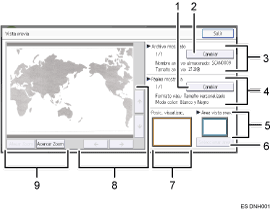
Para cambiar a la vista previa de otra página.
[Cambiar]
Para cambiar a la vista previa de otro archivo.
Archivo mostrado
Aparecerá el nombre y el tamaño del archivo seleccionado.
Página mostrada
Aparecerán el número de página de la vista previa, el número total de páginas, el tamaño de página y el modo de color.
Área de vista previa
Muestra qué parte del original se muestra mediante la función de vista previa.
Si el original de un archivo almacenado era mayor que un A2 (18 × 24), solo podrá mostrarse una sección específica del archivo en la vista previa. Utilice los ajustes del área, tamaño y dirección para especificar la sección que se muestra en la vista previa. Para especificar estos ajustes, seleccione [Seleccionar área].
[Seleccionar área]
Si visualiza un archivo mayor que un A2 (18 × 24), pulse esta tecla para especificar el área, el tamaño y la dirección de la vista previa mostrada.
Posición mostrada
Cuando se aumenta la vista previa, se indica la ubicación de parte de la página que se muestra en la pantalla de vista previa.
[
 ] [
] [ ] [
] [ ] [
] [ ]
]Púlsela para desplazarse por el área de la imagen.
[Alejar Zoom], [Acercar Zoom]
En la vista previa, puede reducir o aumentar la imagen del archivo.

Puede reducir o ampliar la imagen previsualizada tocándola dos veces y desplazarse por la imagen ampliada tocándola.
Si el original de un archivo almacenado tenía más de 1.219 mm (48 pulgadas), el archivo no podrá mostrarse como vista previa.


