




 Anterior
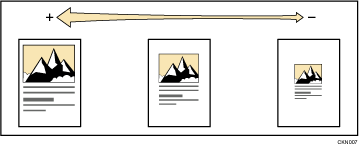
Las escalas de reproducción se pueden especificar en incrementos del 0,1%.
 Uso de la aplicación Copia
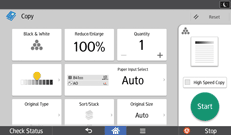
Para obtener información sobre cómo utilizar la pantalla de la aplicación, consulte "Pantalla [Copia]".
 Cuando se utiliza la aplicación Copiadora (clásico)
Para especificar una escala de reproducción, introduzca la escala con las teclas numéricas o especifíquela con [ ] o [
] o [ ].
].
En esta sección se explica cómo introducir la escala con teclas numéricas.
 Pulse [Reduc./Ampl.].
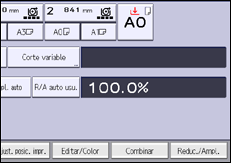
 Pulse [Teclas num.].
 Introduzca la escala que desea con las teclas numéricas y, a continuación, pulse [
 ].
].
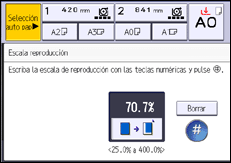
 Pulse [OK] dos veces.
 Coloque el original e inicie el escaneo.

Si va a especificar la escala con [
] o [], pulse [Reduc./Ampl.] y, a continuación, seleccione una escala preconfigurada que se aproxime a la escalada deseada. Al pulsar [] o [] por encima o por debajo de [0,1%] cambia la escala en incrementos de 0,1%. Al pulsar [] o [] por encima o por debajo de [1,0%] cambia la escala en incrementos de 1,0%. Al mantener pulsado uno de estos botones, la escala cambia 10 veces más rápido que si se pulsan una sola vez.Puede seleccionar una escala independientemente del tamaño del original o del papel, o del método de corte del papel. Puede que con algunas escalas no se copien partes de la imagen o aparezcan márgenes en las copias.
Pulse [,/
 ] para introducir un punto decimal.
Para obtener más información sobre el punto base, consulte Reducción o ampliación de originales.


