




Αυτόματη προσαρμογή θέσης κεφαλής
 Προηγούμενο
Εάν με την αμφίδρομη εκτύπωση οι σελίδες βγαίνουν στραβά ή με ξεθωριασμένα χρώματα, με την εκτύπωση του δοκιμαστικού μοτίβου θα ξανα-καλιμπραριστεί το μηχάνημα. Το δοκιμαστικό μοτίβο διαφέρει ανάλογα με την ποιότητα εκτύπωσης.

Η εκτύπωση του δοκιμαστικού μοτίβου καταναλώνει μελάνι. Εκτελέστε αυτή τη λειτουργία μόνο όταν είναι απαραίτητο.
Τα αποτελέσματα προσαρμογής ποικίλλουν ανάλογα με την κατάσταση λειτουργίας για την Αποτροπή Τριβής Χαρτιού. Εάν εκτελέσετε μια ρύθμιση ενώ είναι ενεργοποιημένη η λειτουργία Αποτροπή Τριβής Χαρτιού και δεν θέλετε να εκτυπώσετε με αυτή τη λειτουργία, ακυρώστε τη λειτουργία Αποτροπή Τριβής Χαρτιού και στη συνέχεια εκτελέστε ξανά τη ρύθμιση.
Όσο εκτυπώνεται το δοκιμαστικό μοτίβο, να μην εκτελείται καμία άλλη εργασία.
Θα προκύψει σφάλμα και τα δοκιμαστικά μοτίβα δεν θα εκτυπωθούν, εάν:
Υπάρχει εσφαλμένη τροφοδοσία.
Ένα από τα καπάκια του μηχανήματος είναι ανοιχτό.
Το μηχάνημα εκτελεί εργασίες συντήρησης.
Το μηχάνημα δεν έχει μελάνι.
Το μηχάνημα δεν έχει χαρτί.
Κατά την εκτέλεση μίας ρύθμισης ένας αισθητήρας προσαρμογής δεν λειτούργησε.
 Πατήστε [Αρχική] (
 ) στο κάτω μέρος της οθόνης, στο κέντρο.
 "Χτυπήστε" ελαφρά και στιγμιαία την οθόνη προς τα αριστερά και πιέστε το εικονίδιο [Εργαλεία Χρήστη] (
 ).
).
 Πατήστε [Λειτουργίες μηχανήματος].
 Πιέστε [Συντήρηση].
 Πατήστε [Αυτόματη Προσαρμογή Θέσης Κεφαλής].
 Επιλέξτε τα στοιχεία της θέσης της κεφαλής που θέλετε να προσαρμόσετε και στη συνέχεια πατήστε [Προσαρμογή].
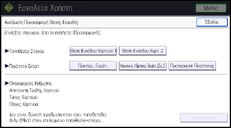
Η ποιότητα εκτύπωσης που πρέπει να επιλέξετε διαφέρει ανάλογα με τον τρόπο εγγραφής που θέλετε να προσαρμόσετε για τη θέση κεφαλής.
Επιλέξτε [Κανονικ./Προτερ.Ταχύτ.(Σχ.)] για κανονική εκτύπωση.
Για να δοθεί σωστή προτεραιότητα στο χρόνο προσαρμογής επιλέξτε [Προτεραιότητα Ταχύτητας].
Για να δοθεί σωστή προτεραιότητα στην ποιότητα της εκτύπωσης επιλέξτε [Προτεραιότητα Ποιότητας].
 Πατήστε [Έξοδος].
Εάν η Αυτόματη Προσαρμογή Θέσης Κεφαλής έχει αποτύχει, εκτελέστε τη Χειροκίνητη Προσαρμογή Θέσης Κεφαλής.
 Πατήστε [Εργαλεία Χρήστη] (
 ) στην πάνω δεξιά πλευρά της οθόνης.
 Πατήστε [Αρχική] () στο κάτω μέρος της οθόνης, στο κέντρο.

Η επιλογή Αυτόματη Προσαρμογή Θέσης Κεφαλής δεν είναι διαθέσιμη όταν ο "Τύπος Χαρτ." ρυθμίζεται ως [Φιλμ (Ματ)]. Εκτελέστε την Αυτόματη Προσαρμογή Θέσης Κεφαλής.
Για τη θέση παράκαμψης χαρτιού δεν μπορεί να εκτελεστεί η Αυτόματη Προσαρμογή Θέσης Κεφαλής. Εκτελέστε την Αυτόματη Προσαρμογή Θέσης Κεφαλής.
Για λεπτομέρειες σχετικά με τη λειτουργία Αποτροπή Τριβής Χαρτιού, ανατρέξτε στη Έλεγχος αν οι κεφαλές εκτύπωσης γδέρνουν το χαρτί.
Για λεπτομέρειες σχετικά με τη Χειροκίνητη Προσαρμογή Θέσης Κεφαλής, ανατρέξτε στη Χειροκίνητη προσαρμογή θέσης κεφαλής.


