




Τοποθέτηση Χαρτιού στη Θέση Bypass Χαρτιού
 Προηγούμενο
Χρησιμοποιήστε τη θέση bypass χαρτιού για αντιγραφή σε μεγέθη χαρτιού που δεν μπορούν να τοποθετηθούν στη θέση εισόδου χαρτιού.

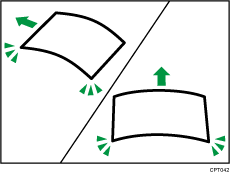
Εάν το χαρτί είναι κυρτωμένο, τοποθετήστε το έτσι ώστε η κύρτωση να βλέπει προς τα κάτω.
Όταν τοποθετείτε χαρτί με μήκος μεγαλύτερο του A1 (D)
 , τοποθετήστε εκ των προτέρων ένα καθαρό ύφασμα ή χαρτί πίσω από το μηχάνημα . Αν η άκρη του χαρτιού αγγίζει το πάτωμα και λερωθεί, μπορεί να υπάρξει δυσλειτουργία.
Οι κεφαλές εκτύπωσης ανάβουν με μπλε χρώμα κατά τη διάρκεια της εκτύπωσης. Μην ανοίγετε το μπροστινό καπάκι όσο οι κεφαλές εκτύπωσης ανάβουν με μπλε χρώμα. Μπορεί να προκληθεί εμπλοκή χαρτιού.
Μην τοποθετείτε πολλά φύλλα χαρτιού μαζί.
Μην τοποθετείτε μη υποστηριζόμενους τύπους χαρτιού.
 Πατήστε [Αρχική] (
 ) στο κάτω μέρος της οθόνης, στο κέντρο.
 Πατήστε το εικονίδιο [Αντιγρ.] ή [Εκτυπωτής (Κλασικό)].
Βεβαιωθείτε ότι στην οθόνη εμφανίζεται το μήνυμα "“Έτοιμο”".
 Αφού τοποθετηθεί το ρολό χαρτιού, πιέστε προς τα κάτω το κουμπί επιστροφής στα δεξιά της θέσης εισαγωγής χαρτιού, όπου έχει τοποθετηθεί το ρολό χαρτιού, για περισσότερο από ένα δευτερόλεπτο.
Αφού αφήσετε το κουμπί, το χαρτί επαναφέρεται αυτόματα.
Αν δεν έχει τοποθετηθεί το ρολό χαρτιού, προχωρήστε στο Βήμα 4.
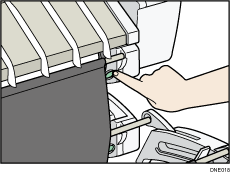
 Ανοίξτε το μπροστινό καπάκι.
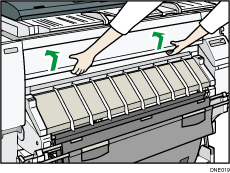
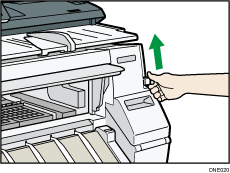
 Τραβήξτε το μοχλό συγκράτησης χαρτιού στα δεξιά του μηχανήματος.
 Τοποθετήστε το χαρτί με την εκτυπώσιμη πλευρά προς τα επάνω και ευθυγραμμίστε τη δεξιά πλευρά του χαρτιού με την καθορισμένη θέση χαρτιού που βρίσκεται στα δεξιά της επιφάνειας.
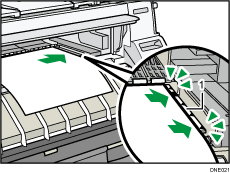
Καθορισμένη θέση χαρτιού
 Εισάγετε το χαρτί κάτω από τους κυλίνδρους, μέχρι να σταματήσει στο πίσω μέρος της θέσης bypass χαρτιού.
Εισάγετε το χαρτί ευθεία και με τα δύο χέρια.
Ηχεί η ειδοποίηση για περίπου δύο δευτερόλεπτα αφού το χαρτί φτάσει σωστά στο τέρμα, στο πίσω μέρος της θέσης bypass χαρτιού.
Αν δεν ηχήσει, ρυθμίστε ξανά το χαρτί.
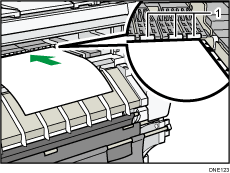
Κύλινδροι
 Χαμηλώστε το μοχλό συγκράτησης χαρτιού για να καθορίσετε τη θέση χαρτιού.
Χαμηλώστε το μοχλό συγκράτησης χαρτιού ενώ κρατάτε το χαρτί με το χέρι.
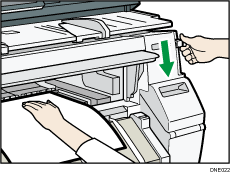
 Κλείστε το μπροστινό καπάκι.
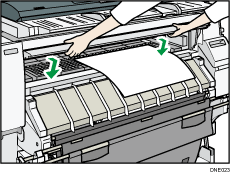
 Βεβαιωθείτε ότι εμφανίζεται η οθόνη [Αντιγρ.] ή [Εκτυπωτής (Κλασικό)].
 Ακολουθήστε τις οδηγίες στην οθόνη για να καθορίσετε τον τύπο και το πάχος του χαρτιού.
Πατήστε [Ταιριάζει] εάν ο τύπος και το πάχος χαρτιού που έχετε τοποθετήσει είναι τα ίδια με εκείνα που εμφανίζονται στην οθόνη.
Εάν ο τύπος και το πάχος του χαρτιού είναι διαφορετικά από εκείνα που εμφανίζονται, πατήστε [Δεν Ταιριάζει]. Επιλέξτε τα κατάλληλα στοιχεία σύμφωνα με τον τύπο χαρτιού και το πάχος που θέλετε να χρησιμοποιήσετε και στη συνέχεια πατήστε [OK].
 Βεβαιωθείτε ότι [
 ] εμφανίζεται στη θέση bypass χαρτιού στην οθόνη.

Μην λειτουργείτε το μηχάνημα όσο εμφανίζεται στην οθόνη το μήνυμα “Παρακαλώ περιμένετε”. όταν το μηχάνημα είναι ενεργοποιημένο.
Πατήστε το κουμπί επιστροφής για να επαναφέρετε το ρολό χαρτιού. Η χειροκίνητη επαναφορά μπορεί να προκαλέσει μπλοκαρίσματα χαρτιού.
Αν έχει οριστεί [Φιλμ (Ματ)] ως Τύπος Χαρτιού ή αν έχει οριστεί Αποτροπή Τριβής Χαρτιού, πατήστε [Έξοδος] στην οθόνη αφού κλείσετε το μπροστινό καπάκι. Μπορείτε να αλλάξετε τη ρύθμιση Αποτροπή Τριβής Χαρτιού στις Ρυθμίσεις συστήματος, εάν χρειάζεται. Ωστόσο, αν ορίσετε [Φιλμ (Ματ)] ως Τύπος Χαρτιού, η ρύθμιση Αποτροπή Τριβής Χαρτιού επιλέγεται αυτόματα και δεν μπορείτε να την αλλάξετε. Για λεπτομέρειες σχετικά με την Αποτροπή Τριβής Χαρτιού, ανατρέξτε στην ενότητα Connecting the Machine/ System Settings.
Μην εκτυπώνετε και στις δύο πλευρές του χαρτιού.
Μην χρησιμοποιείτε χαρτί που είναι ήδη εκτυπωμένο.
Μην τοποθετείτε πολλά φύλλα ταυτόχρονα. Κάτι τέτοιο μπορεί να οδηγήσει σε μπλοκάρισμα και κακή ποιότητα εκτύπωσης.
Εάν εκτυπώνετε πολλαπλές σελίδες, τοποθετήστε κάθε πρόσθετο φύλλο αφού εξέλθει ολόκληρο το προηγούμενο φύλλο από το μηχάνημα.
Εάν τοποθετείτε χαρτί που κατσαρώνει πολύ, η άκρη του χαρτιού μπορεί να πιαστεί όταν τροφοδοτείται στη θέση bypass χαρτιού. Ισιώστε το τσαλακωμένο χαρτί με τα χέρια σας πριν το τοποθετήσετε για χρήση.
Εάν η άκρη του ρολού χαρτιού βγαίνει από το μηχάνημα, τοποθετήστε το ξανά μετά την αντιγραφή ή την εκτύπωση από τη θέση bypass χαρτιού. Για λεπτομέρειες σχετικά με την τοποθέτηση του ρολού χαρτιού, ανατρέξτε στη Τοποθέτηση ρολού χαρτιού στη θέση εισόδου χαρτιού.
Μπορείτε να καθορίσετε εκ των προτέρων τους τύπους χαρτιού που τοποθετείτε στη θέση bypass χαρτιού. Για λεπτομέρειες, ανατρέξτε στο Connecting the Machine/ System Settings.
Όταν η επιλογή [Ήχος ειδοποίησης] έχει οριστεί σε [Απενεργοποίηση ήχου], δεν ηχεί η ειδοποίηση όταν το χαρτί φτάνει τέρμα, στο πίσω μέρος της θέσης bypass χαρτιού. Για λεπτομέρειες σχετικά με τη ρύθμιση [Ήχος ειδοποίησης], ανατρέξτε στην ενότητα Connecting the Machine/System Settings.
Για αντιγραφή από τη θέση bypass χαρτιού, ανατρέξτε στην εντότητα Copy/ Document Server. Κατά την εκτύπωση από υπολογιστή, ανατρέξτε στη Εκτύπωση από τη θέση bypass χαρτιού χρησιμοποιώντας τη λειτουργία εκτυπωτή.


