




Βασική διαδικασία για την αποθήκευση αρχείων σάρωσης
 Προηγούμενο

Μπορείτε να ορίσετε κωδικό για κάθε αποθηκευμένο αρχείο. Σας συνιστούμε να ορίζετε κωδικούς πρόσβασης, ώστε να προστατεύετε τα αποθηκευμένα αρχεία από μη εξουσιοδοτημένη πρόσβαση.
Αν προκύψει κάποιο σφάλμα, το αποθηκευμένο αρχείο σάρωσης στο μηχάνημα μπορεί να χαθεί. Σας συμβουλεύουμε να μην χρησιμοποιείτε το σκληρό δίσκο για την αποθήκευση σημαντικών αρχείων. Ο προμηθευτής δεν φέρει ευθύνη για οποιαδήποτε ζημιά που μπορεί να προκύψει από την απώλεια των αρχείων.
 Πατήστε [Αρχική] (
 ) στο κάτω μέρος της οθόνης, στο κέντρο.
 "Χτυπήστε" ελαφρά και στιγμιαία την οθόνη προς τα αριστερά και πατήστε το εικονίδιο [Σαρωτής (Κλασική)].
 Βεβαιωθείτε ότι δεν ισχύουν οι προηγούμενες ρυθμίσεις.
Αν έχει παραμείνει κάποια προηγούμενη ρύθμιση, πατήστε [Eπαναφορά].
 Πατήστε [Αποθήκ. Αρχείου].
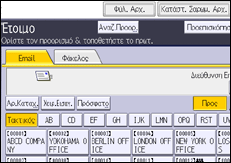
 Πατήστε [Αποθήκευση σε HDD].
 Αν χρειαστεί, ορίστε τις πληροφορίες του αποθηκευμένου αρχείου όπως [Όνομα Χρήστη], [Όνομα Αρχείου], [Κωδικός πρόσβασης] και [Επιλογή Φακέλου].
Όνομα Χρήστη
Πατήστε [Όνομα Χρήστη] και επιλέξτε όνομα χρήστη. Για να ορίσετε όνομα χρήστη που δεν έχει καταχωρηθεί, πατήστε [Χειρ.Εισαγ.] και πληκτρολογήστε το όνομα. Αφού ορίσετε όνομα χρήστη, πατήστε [OK].
Όνομα Αρχείου
Πατήστε [Όνομα Αρχείου], πληκτρολογήστε ένα όνομα αρχείου και πατήστε [OK].
Κωδικός πρόσβασης
Πατήστε [Κωδικός πρόσβασης], πληκτρολογήστε κωδικό και πατήστε [OK]. Πληκτρολογήστε ξανά τον κωδικό για επιβεβαίωση και έπειτα πατήστε [OK].
Επιλογή Φακέλου
Πιέστε [Επιλογή Φακέλου], καθορίστε το φάκελο στο οποίο θα φυλάσσονται τα αποθηκευμένα αρχεία και μετά πιέστε [OK].
 Πατήστε [OK].
 Αν χρειαστεί, πατήστε [Ρυθμ. Σάρωσης] για να καθορίσετε τις ρυθμίσεις του σαρωτή όπως την ανάλυση και το μέγεθος της σάρωσης.
 Εάν είναι απαραίτητο, πατήστε [Αναμ. επόμ. πρωτ.].
 Τοποθετήστε τα πρωτότυπα.
Εάν η σάρωση δεν ξεκινήσει αυτόματα, πατήστε [Έναρξη].


