




Βασική διαδικασία για τη σάρωση σε φάκελο
 Προηγούμενο

Πριν ξεκινήσετε αυτή τη διαδικασία, ανατρέξτε στο Scan και επιβεβαιώστε τα στοιχεία του υπολογιστή προορισμού. Ανατρέξτε επίσης στο Connecting the Machine/ System Settings και καταχωρήστε τη διεύθυνση του υπολογιστή προορισμού στο βιβλίο διευθύνσεων.
 Κατά τη χρήση της εφαρμογής Scanner
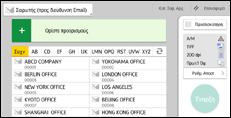
Για τον τρόπο χρήσης της οθόνης της εφαρμογής, ανατρέξτε στη Οθόνη [Σαρωτής].
 Κατά τη χρήση της εφαρμογής Σαρωτής (Κλασικό)
 Πατήστε [Αρχική] (
 ) στο κάτω μέρος της οθόνης, στο κέντρο.
 "Χτυπήστε" ελαφρά και στιγμιαία την οθόνη προς τα αριστερά και πατήστε το εικονίδιο [Σαρωτής].
 Βεβαιωθείτε ότι δεν ισχύουν οι προηγούμενες ρυθμίσεις.
Αν έχει παραμείνει κάποια προηγούμενη ρύθμιση, πατήστε [Eπαναφορά].
 Πατήστε την καρτέλα [Φάκελος].
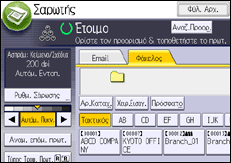
 Αν χρειαστεί, ορίστε τις ρυθμίσεις σάρωσης σύμφωνα με το πρωτότυπο που θα σαρωθεί.
Παράδειγμα: Σάρωση εγγράφου σε έγχρωμη λειτουργία και αποθήκευση ως αρχείο PDF.
Πατήστε [Ρυθμ. Σαρωτή], πατήστε [Πλήρες Χρώμα: Κείμενο/Φωτογρ.] στην καρτέλα [Τύπος Πρωτ.] και στη συνέχεια πατήστε[OK].
Πατήστε [Τύπος/Όνομα Αρχείου Αποστολής], πατήστε [PDF] και κατόπιν πατήστε [OK].
 Εάν είναι απαραίτητο, πατήστε [Αναμ. επόμ. πρωτ.].
 Καθορίστε τον προορισμό.
 Τοποθετήστε τα πρωτότυπα.
Εάν η σάρωση δεν ξεκινήσει αυτόματα, πατήστε [Έναρξη].


