




Πώς Xρησιμοποιείται η [Αρχική] Οθόνη
 Προηγούμενο
Η [Αρχική] οθόνη έχει ρυθμιστεί ως η προεπιλεγμένη οθόνη, όταν το μηχάνημα είναι ενεργοποιημένο.
Κάθε λειτουργία έχει εκχωρηθεί σε ένα εικονίδιο και τα εικονίδια αυτά εμφανίζονται στην [Αρχική] οθόνη. Μπορείτε να προσθέτετε συντομεύσεις σε λειτουργίες ή ιστοσελίδες που χρησιμοποιείτε συχνά στην [Αρχική] οθόνη. Επίσης, μπορείτε να καταχωρήσετε μικροεφαρμογές (widgets) σε αυτήν, όπως τη Μικροεφ. Αλλ.Γλωσσών. Η [Αρχική οθόνη] οθόνη και οι οθόνες των διαφόρων λειτουργιών μπορεί να διαφέρουν ανάλογα με τις προαιρετικές μονάδες που έχουν εγκατασταθεί.
Για να εμφανίσετε την [Αρχική] οθόνη, πατήστε [Αρχική] ( ) στην κάτω περιοχή της οθόνης, στο κέντρο.

Μην χτυπάτε ή πιέζετε με δύναμη την οθόνη, διότι ενδέχεται να προκληθεί βλάβη. Η μέγιστη επιτρεπόμενη δύναμη είναι κατά προσέγγιση 30N (κατά προσέγγιση 3 kgf). (N = Newton, kgf = Kilogram force. 1 kgf = 9,8N.)
Η [Αρχική] οθόνη αποτελείται από πέντε οθόνες, από την Αρχική οθόνη 1 ως την Αρχική οθόνη 5. Η Αρχική οθόνη 3 είναι προεπιλεγμένη και είναι η πρώτη που εμφανίζεται όταν πατήσετε [Αρχική].
Για εναλλαγή μεταξύ των οθονών, χτυπήστε ελαφρά το δάχτυλό σας στην δεξιά ή στην αριστερή πλευρά της οθόνης.
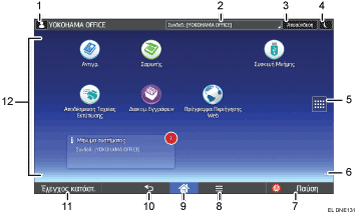
Εικονίδιο συνδεδεμένου χρήστη
Όταν είναι ενεργοποιημένη η λειτουργία πιστοποίησης χρήστη, εμφανίζεται ένα εικονίδιο το οποίο υποδηλώνει ότι υπάρχουν συνδεδεμένοι χρήστες.
Πατήστε το εικονίδιο για να εμφανίσετε τα ονόματα των χρηστών που είναι συνδεδεμένοι την τρέχουσα στιγμή.
Μήνυμα συστήματος
Εμφανίζει μηνύματα από το σύστημα και τις εφαρμογές του μηχανήματος.
[Σύνδεση]/[Αποσύνδεση]
Αυτά τα πλήκτρα εμφανίζονται όταν είναι ενεργοποιημένη η λειτουργία πιστοποίησης χρήστη. Όταν πιέσετε [Σύνδεση], εμφανίζεται η οθόνη πιστοποίησης. Εάν έχετε ήδη συνδεθεί στο μηχάνημα, εμφανίζεται η [Αποσύνδεση]. Για να αποσυνδεθείτε από το μηχάνημα, πιέστε [Αποσύνδεση].
Για λεπτομέρειες σχετικά με τη διαδικασία σύνδεσης και αποσύνδεσης ανατρέξτε στη Σύνδεση στο μηχάνημα.
[Εξοικ. Ενέργ.]

Πατήστε για αλλαγή στη λειτουργία Χαμηλής κατανάλωσης ή στη λειτουργία Ύπνου.
Για λεπτομέρειες σχετικά με τις λειτουργίες, ανατρέξτε στην ενότητα Getting Started.
Εικονίδιο λίστας εφαρμογών

Πιέστε για να εμφανιστεί η λίστα εφαρμογών. Μπορείτε να δημιουργήσετε συντομεύσεις για τις εφαρμογές στην [Αρχική] οθόνη.
Για να χρησιμοποιήσετε μια εφαρμογή που εμφανίζεται στην καρτέλα [Μικροεφαρμογή] και στην καρτέλα Προγραμματισμός], δημιουργήστε μια συντόμευση για την εφαρμογή στην [Αρχική] οθόνη. Για λεπτομέρειες, ανατρέξτε στην ενότητα Convenient Functions.
Εικονίδια για εναλλαγή μεταξύ οθονών

Πιέστε για εναλλαγή μεταξύ των πέντε αρχικών οθονών. Τα εικονίδια εμφανίζονται στο κάτω δεξί και αριστερό τμήμα της οθόνης, ο αριθμός των εικονιδίων υποδεικνύει τον αριθμό των οθονών σε κάθε πλευρά στην τρέχουσα οθόνη. Για παράδειγμα, όταν βλέπετε την Αρχική οθόνη 3, εμφανίζονται 2 εικονίδια και στην αριστερή και στη δεξιά πλευρά.
[Παύση]
Πατήστε το για να διακόψετε μια εργασία που βρίσκεται σε εξέλιξη όπως αντιγραφή, σάρωση ή εκτύπωση.
[Μενού]

Εμφανίζει την οθόνη μενού της εφαρμογής που χρησιμοποιείτε. Ανάλογα με την εφαρμογή που χρησιμοποιείτε, αυτό το πλήκτρο ενδέχεται να είναι απενεργοποιημένο. Μπορείτε επίσης να πατήσετε αυτό το πλήκτρο στην [Αρχική] οθόνη για να επαναφέρετε τις ρυθμίσεις της οθόνης [Αρχική] στις προεπιλεγμένες τιμές τους.
[Αρχική]
Πατήστε για να εμφανιστεί η [Αρχική] οθόνη.
[Return]

Πατήστε αυτό το πλήκτρο για να επιστρέψετε στην προηγούμενη οθόνη, όταν είναι ενεργοποιημένες οι Δυνατότητες Οθόνης ή χρησιμοποιούνται εφαρμογές. Ανάλογα με την εφαρμογή που χρησιμοποιείτε, αυτό το πλήκτρο ενδέχεται να είναι απενεργοποιημένο. Μπορείτε να καθορίσετε εάν θα είναι ενεργοποιημένο αυτό το πλήκτρο σε ορισμένες εφαρμογές. Για λεπτομέρειες σχετικά με τις ρυθμίσεις, ανατρέξτε στην ενότητα Connecting the Machine/ System Settings.
[Έλεγχος κατάστασης]
Πατήστε το για να ελέγξετε την κατάσταση του συστήματος του μηχανήματος, την κατάσταση κάθε λειτουργίας και τις τρέχουσες εργασίες. Μπορείτε ακόμη να δείτε το ιστορικό εργασιών και τις πληροφορίες συντήρησης του μηχανήματος.
Περιοχή εμφάνισης εικονιδίων
Εμφανίζει τα εικονίδια των λειτουργιών ή των εφαρμογών και τις μικροεφαρμογές (widgets). Τα εμφανιζόμενα εικονίδια διαφέρουν σε κάθε μία από στις πέντε αρχικές οθόνες. Για λεπτομέρειες σχετικά με τα εικονίδια σε κάθε οθόνη, ανατρέξτε στην ενότητα Getting Started.
Μπορείτε επίσης να δημιουργήσετε συντομεύσεις και να τακτοποιήσετε τα εικονίδια με τη χρήση φακέλων. Για λεπτομέρειες, ανατρέξτε στην ενότητα Convenient Functions.

Μπορείτε να αλλάξετε την ταπετσαρία στην [Αρχική] οθόνη. Για λεπτομέρειες, ανατρέξτε στην ενότητα Convenient Functions.
Έχετε δυνατότητα εναλλαγής καταστάσεων λειτουργίας πατώντας εικονίδια στην [Αρχική] οθόνη. Μπορείτε επίσης να αλλάξετε καταστάσεις λειτουργίας πατώντας τα πλήκτρα λειτουργιών. Για λεπτομέρειες σχετικά με τα πλήκτρα λειτουργιών, ανατρέξτε στην ενότητα Getting Started.
Δεν μπορείτε να κάνετε εναλλαγή των λειτουργιών σε οποιαδήποτε από τις παρακάτω καταστάσεις:
Κατά τη σάρωση ενός πρωτοτύπου μέσω της λειτουργίας σαρωτή
Κατά την πρόσβαση στις ακόλουθες οθόνες:
Λειτουργίες μηχανήματος
Μετρητής
Ερώτηση
Διαχείρ. Βιβλ. Διευθ.
Ρυθμ. Χαρτιού Δίσκου
Τρέχουσα εργασία / Ιστορικό Εργ.
Η [Αρχική] οθόνη έχει ρυθμιστεί ως η προεπιλεγμένη οθόνη, όταν το μηχάνημα είναι ενεργοποιημένο. Μπορείτε να αλλάξετε αυτήν την προεπιλεγμένη ρύθμιση από την Προτεραιότητα λειτουργιών(Function Priority). Ανατρέξτε στην ενότητα Connecting the Machine/System Settings.


