




 Forrige
Dette afsnit beskriver, hvordan en papirrulle sættes i papirindgangen.

Sæt papirholderen, så den flugter med papirkanten for at fæstne papiret.
Isæt papirholderens flange sikkert.
Kontrollér, at papirrullen vender den rigtige vej.
Før papirrullen isættes i papirindgangen, skal du fjerne alt papir, som befinder sig i bypassindgangen.
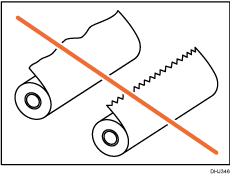
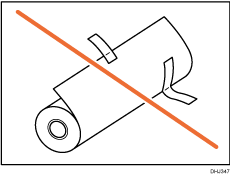
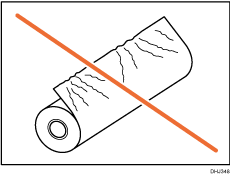
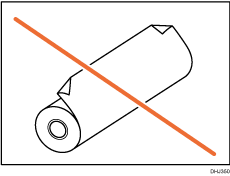
Når papirrullen er i en af de følgende tilstande, kan den ikke bruges. Klip kanten af papiret med en saks, inden det lægges i.
Forkanten er beskadiget
Klisterbånd eller lim sidder fast på den
Papiret er krøllet
Hjørnene er bøjede
Papiret krøller væk fra papirrullen
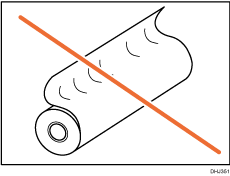
Kanten er buet
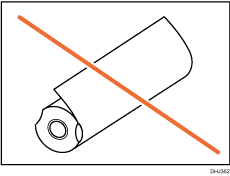
Der er huller i papiret
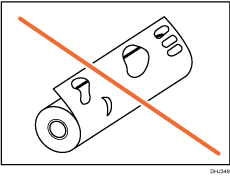
Papiret er revet itu
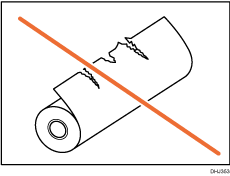
Hvis du klipper kanterne af en papirrulle, som er installeret i papirindgangen, skal du passe på ikke at klippe i outputholderens stofdel.
Når du fjerner papirruller fra papirindgangene, skal flangerne på begge sider af papirrullen løftes, inden de fjernes. Løft ikke kun den ene side. Dette kan beskadige maskinen.
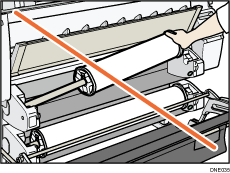
Pres ikke flangen ind i papirrullen, når enden af papirrullen ikke er rettet ind efter papirkernen, eller når der kun er lidt papir tilbage. Hvis flangen trykkes for hårdt mod papirrullen, kan kanten af papiret folde eller krølle.
For at klippe papirkanterne med en saks, skal det klippes lodret i forhold til indføringsretningen, så papirets kant kan trækkes ind i maskinen.
Sæt papirrullen i, mens maskinen er tændt.
Kontrollér, at outputholderen er i grundlæggende tilstand, inden papirrullen sættes i. Se mere på Indstilling af outputbeholderen i standardtilstand.
Papirrullen er tung, så det er måske nødvendigt, at være to personer om at løfte den.
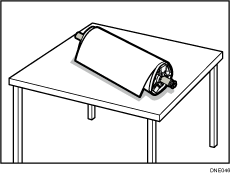
Når papirholderen sættes på en ny rulle papir, skal rullen placeres på en flad overflade.
Navne på papirholderens dele
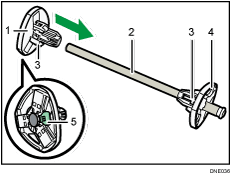
Venstre flange
Spole
Greb til justering af papirrulle
Højre flange
Låsegreb
Papirrulle-retning
Når en papirrulle sættes i papirholderen og maskinen, skal du kontrollere, at kanten af papiret indføres fra toppen af rullen og fremad.
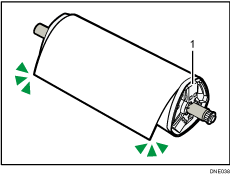
Højre flange
Du kan sætte papirrullen i papirindgang 1 og 2. Hver papirindgang bruges på samme måde. I det følgende eksempel sættes papirrullen i papirindgang 1.
 Tryk på [Startskærm] (
 ) nederst på skærmen i midten.
 Tryk på ikonet [Kopi] eller [Printer (klassisk)].
Kontrollér, at meddelelsen “Klar” vises på skærmen.
 Løft lågen til papirindgangen, indtil den klikker.
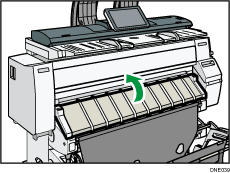
Lås lågen til papirindgangen, når den er åben.
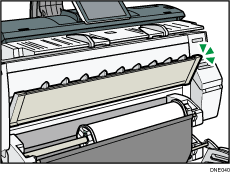
 Fjern stang A, og fastgør den derefter foran outputbeholderen.
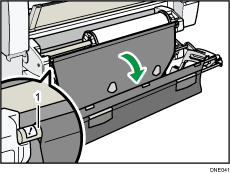
Stang A
Du kan se papirindgangen.
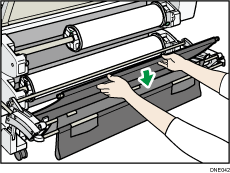
 Træk stang B fremad.
Stang B
Der opstår et mellemrum foran papirindgangen.
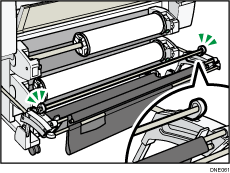
 Tryk på tilbagespolingsknappen på højre side af papirindgangen et sekund eller mere.
Når du slipper knappen, spoles papiret automatisk tilbage.
Hvis papiret ikke spoles tilbage, skal du trykke på knappen igen.
Hvis der ikke er sat en papirrulle i, skal du gå videre til trin 12.
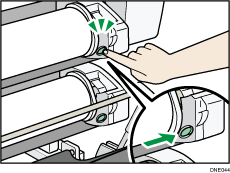
 Hold højre og venstre flange fast, og fjern derefter papirrullen eller spolen fra papirindgangen.
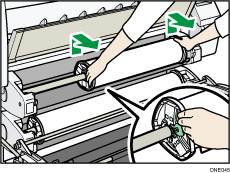
 Placér papirrullen på en plan flade.
 Løft låsegrebet på den venstre flange.
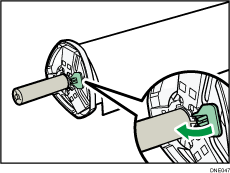
 Fjern den venstre flange fra spolen.
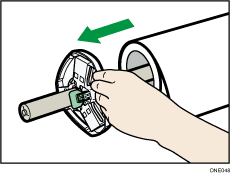
 Fjern både den højre flange og spolen fra papirrullen.

 Klargør papirrullen til udskiftning.
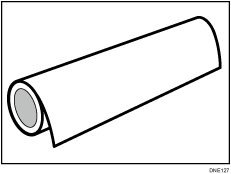
 Isæt en spoleflange, indtil den rører ved papirrullens højre side.
Indstil papirrullen som vist i illustrationen.
Placér papirrullen på en flad vandret overflade, og isæt så langsomt flangen i papirrullen. Stil ikke papirrullen oprejst. Flangen kan blive beskadiget, hvis du smider den ned, når du isætter den.
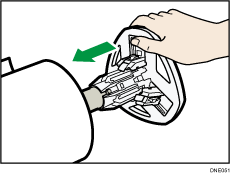
 Isæt spolen i den venstre flange, og sænk derefter låsehåndtaget på den venstre flange.
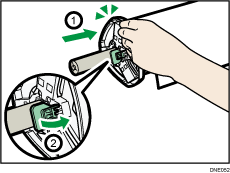
 Hold begge flanger, og placér papirrullen ved papirindgangen.
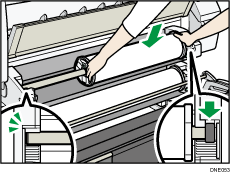
Sørg for at placere spolen så den højre kant er dækket af den sorte lukker.
 Rotér papirrullen, så kanten af papiret kommer til forsiden.
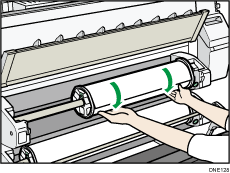
 Rotér papirrullen, så kanten af papiret går over de nederste styr.
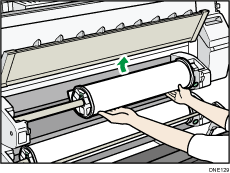
Når du isætter papiret mellem styrene, bliver det sammenpresset internt.
Hvis de er indstillet korrekt, trækkes papiret ind i maskinen, og der lyder et bip.
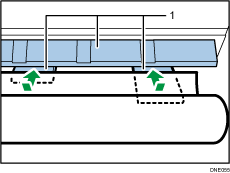
Styr
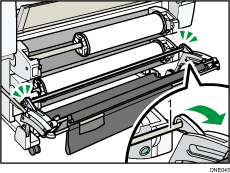
 Skub stang B ind i maskinen, og løft derefter stang A op og fastgør den.

Stang A
Stang B
 Skub lågen til papirindgangen nedad.
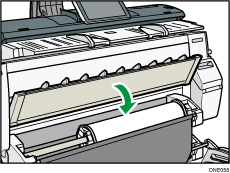
 Kontrollér, at skærmen [Kopi] eller [Printer (klassisk)] vises.
 Tryk på [Afslut] på skærmen.
 På skærmen skal du vælge, om kanten af papirrullen skal skæres af eller ej.
Vælg [Beskær], når kanten af papiret beskæres manuelt, for eksempel med en saks, eller når papiret udvides på grund af fugtighed.
 Følg instruktionerne på skærmen for at angive papirtypen og papirrullens tykkelse.
Tryk på [Stemmer], hvis papirtypen og papirrullens tykkelse er den samme som vist på skærmen.
Hvis papirtypen og tykkelsen er forskellige fra dem, som vises, skal du trykke på [Stemmer ikke]. Vælg de rette elementer i henhold til den papirtype og -tykkelse, som du vil bruge, og tryk på [OK].
 Sørg for, at [
 ] vises ved papirindgang 1 på skærmen.

Hvis [Film (mat)] er angivet for Papirtype, eller hvis Forebyggelse af udtværing er angivet, skal du trykke på [Afslut] på skærmen efter at have sænket lågen til papirindgangen. Du kan ændre indstillingen Forebyggelse af udtværing i Systemindstillinger, hvis det er nødvendigt. Men hvis du angiver [Film (mat)] for Papirtype, vælges indstillingen Forebyggelse af udtværing automatisk, og du kan ikke ændre den. For yderligere oplysninger om Forebyggelse af udtværing, se vejledningen "Connecting the Machine/ System Settings".
Når du har foretaget indstillingerne i trin 23, trækker maskinen papiret ind, og der kommer cirka en meter papir ud (40 tommer) af modtagebakken. Så spoler maskinen papiret tilbage til den ønskede placering. Du må ikke røre ved det udskrevne papir, før maskinen standser. Hvis du vælger [Beskær] i trin 22, vil kanten af papiret blive skåret af.
Hvis du sætter en papirrulle i makinen på skrå, eller hvis der er afstand mellem papiret og flangerne, bliver papiret muligvis ikke trukket ind i maskinen. Hvis det sker, skal du gå tilbage til trin 3 og starte forfra.
Når du isætter to papirruller i papirindgang 1 og 2, skal du sørge for, at [
] vises ved papirindgangen, som du benyttede først, og isæt så den anden papirrulle i den anden papirindgang.Når [Notification Sound] er indstillet til [No Sound], kommer der ingen lyd, hvis du lægger papir i papirindgangen. For yderligere oplysninger om [Meddelelseslyd], se vejledningen "Connecting the Machine/ System Settings".
Se Udskrivning fra papirindgangen med printerfunktionen, når der udskrives fra en computer.
Du kan angive papirtyperne, som sættes i papirindgangen, på forhånd. Yderligere oplysninger findes i vejledningen "Connecting the Machine/ System Settings".
For yderligere oplysninger om indstillinger for papirtykkelser og -typer, se vejledningen "Connecting the Machine/ System Settings".
For yderligere oplysninger om anbefalet papiropbevaring, se vejledningen "Paper Specifications and Adding Paper".


