




 Forrige
 Når scanner-applikationen bruges
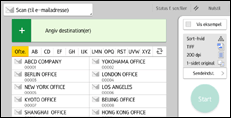
For yderligere oplysninger om brug af applikationsskærmen, se [Scanner]-skærm.
 Når scanner (klassisk)-funktionen bruges
 Tryk på [Startskærm] (
 ) nederst på skærmen i midten.
 Skub skærmen til venstre, og tryk på ikonet [Scanner (klassisk)].
 Kontrollér, at alle tidligere indstillinger er slettet.
Hvis ikke, skal du trykke på [Nulstil].
 Kontrollér, at fanen [E-mail] er valgt.
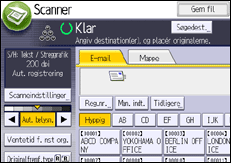
 Angiv eventuelt scanningsindstillingerne i henhold til originalen, der skal scannes.
Eksempel: Scan dokumentet i farve-tilstand, og gem som en PDF-fil.
Tryk på [Scanneindst.], [Fuldfarve: Tekst / foto] på fanen [Originaltype], og tryk derefter [OK].
Tryk på [Send filtype/-navn], [PDF] og derefter [OK].
 Tryk evt. på [Ventetid f. nst org.].
 Angiv destinationen.
Du kan angive flere destinationer.
 Tryk på [Afsendernavn], vælg e-mail-afsender, og tryk derefter på [OK].
 Hvis du vil bruge "Message Disposition Notification", skal du trykke på [Besked om modt.].
Hvis du trykker på [Besked om modt.], vil den valgte e-mailafsender modtage besked via e-mail, når e-mailmodtageren har åbnet mailen.
 Placér originalerne.
Tryk på [Start], hvis scanning ikke starter automatisk.


