




 Forrige
Med funktionen Print/Scan (Memory Storage Device) kan du læse og udskrive filer, der er gemt på en lagerenhed, såsom et SD-kort eller en USB-flashhukommelse. Scannede data kan også gemmes på en lagerenhed.
Filer i følgende formater kan udskrives ved hjælp af funktionen Print/Scan(Memory Storage Device): JPEG, TIFF og PDF. Scannede data kan gemmes i formaterne JPEG, TIFF eller PDF.
Udskrivning af en fil på en lagerenhed
 Tryk på [Home]-ikonet (
 ) nederst på skærmen i midten.
 Tryk på ikonet for [Print/Scan (Memory Storage Device)].
 Tryk på [Print fra lagerenhed].
 Sæt en lagerenhed i kortpladsen.
Se vejledningen "Getting Started" for yderligere oplysninger om isætning af en lagerenhed.
 Tryk på [USB] eller [SD-kort] afhængigt af lagerenhedstypen.
 Vælg det dokument, der skal udskrives.
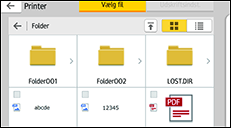
Du kan foretage dig følgende med det valgte dokument:
Valgt
Viser listen over valgte dokumenter.
 Tryk eventuelt på [Udskriftsindstillinger] for at ændre indstillinger såsom antal kopier.
 Tryk på [Start].
Lagring af scannede data på en lagerenhed
Tryk på [Home]-ikonet () nederst på skærmen i midten.
Tryk på ikonet for [Print/Scan (Memory Storage Device)].
Tryk på [Scan til lagerenhed].
Sæt en lagerenhed i kortpladsen.
Se vejledningen "Getting Started" for yderligere oplysninger om isætning af en lagerenhed.
Tryk på [USB] eller [SD-kort] afhængigt af den anvendte lagerenhed.
Angiv placering for lagring af de scannede data.
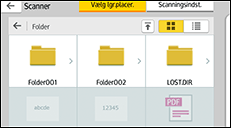
Tryk eventuelt på [Scanneindstillinger] for at ændre indstillinger såsom filtype eller scanningsopløsning.
Tryk på [Vis eksempel] for at se det scannede billede, før det gemmes som fil.
 Placér originalerne.
Tryk på [Start], hvis scanning ikke starter automatisk.
 Tryk på [Afslut scanning], når scanning af originalen er fuldført.
For at scanne flere originaler skal du placere den næste original og derefter trykke på [Scan næste original].
 Kontrollér det scannede billede på skærmen for eksempelvisning, og tryk derefter på [Gem].


