




 Forrige
Brug bypassbakken til at kopiere over på papirformater, som ikke kan lægges i papirindgangene.
For oplysninger om ilægning af papir i bypassbakken se Isætning af papir i bypassindgangen..
Hvis ledninger hænger ned bag ved maskinen, eller der er ting tæt på bagsiden af maskinen, kan papiret støde imod dem og forårsage papirstop eller krølle papiret. Kontrollér, at der ikke er nogen ting på bagsiden af maskinen, inden du begynder at kopiere.
 Når Kopi-applikationen bruges.
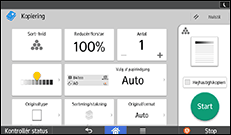
Om brug af applikationsskærmen, se [Kopi]-skærm.
 Når Kopimaskine (klassisk)-applikationen bruges
 Åbn frontlågen, og hæv papirhåndtaget.
 Læg papiret i bypassbakken med kopisiden opad.
 Sænk papirhåndtaget, og luk frontlågen.
 Angiv om nødvendigt papirtypen.
 Kontrollér, at bypassindgangen (
 ) er valgt, og tryk på [
 ].
].
 Tryk på [Papirformat].
 Angiv papirformatet, og tryk to gange på [OK].
 Indtast antallet af kopier med taltasterne.
 Placér originalen, og start scanningen.
Kopiering begynder automatisk.
 Når originaler kopieres over på en eller flere sider, gentag trin 1 til 4 for hver kopi, du tager.
Vælg [Stemmer] i trin 4.
 Når kopijobbet er færdigt, skal du trykke på [Nulstil] for at rydde indstillingerne.

Hvis du angiver [Vis automatisk] for [Papirindst.skærm for bypassbakke], kan du få vist skærmen [Bypasspapir] ved at trykke på [
] i stedet for at trykke på tasten []. Du kan finde flere oplysninger i vejledningen "Copy/ Document Server".Hvis bypassbakken ikke automatisk vælges, skal du trykke på [
].


