




 Forrige
[Startskærmen] vises som standard, når maskinen tændes.
Der tildeles et ikon til hver funktion, og disse ikoner vises på startskærmen. Du kan tilføje genveje til ofte anvendte funktioner eller websider til startskærmen. Og du kan også tilføje widgets som Widget for sprogskift til den. [Startskærmen] og skærmbilledet for de enkelte funktioner kan være forskellige, afhængigt af hvilket ekstraudstyr der er installeret.
For at få vist startskærmen, skal du trykke på [Startskærm] ( ) nederst på skærmen i midten.

Tryk ikke for hårdt på skærmen, da det kan beskadige den. Den maksimale belastning er ca. 30 N (ca. 3 kgf). (N = Newton, kgf = Kilogram force. 1 kgf = 9,8 N).
[Startskærmen] består af fem skærmbilleder fra 1 til 5. Startskærm 3 er den standardskærm, der vises først, når du trykker på [Startskærm].
Når du vil skifte mellem skærmbilleder, skal du skubbe din finger til højre eller venstre på skærmen.
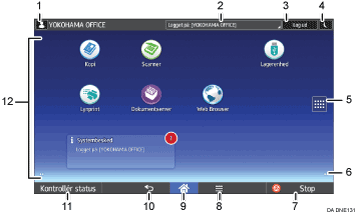
Ikon for pålogget bruger
Når brugergodkendelse er aktiveret, vises et ikon, der angiver, at der er påloggede brugere.
Tryk på ikonet for at få vist navnene på de brugere, der er logget ind.
Systemmeddelelse
Viser meddelelser fra maskinens system og applikationer.
[Log ind]/[Log ud]
Tasterne vises, når brugergodkendelse er aktiveret. Når du trykker på [Log ind], vises skærmbilledet for godkendelse. Hvis du allerede er logget på maskinen, vises [Log ud]. Tryk på [Log ud] for at logge af maskinen.
For yderligere oplysninger om på- og aflogning, se Pålogning.
[Energisparer]

Tryk her for at skifte mellem lavenergitilstand og dvaletilstand.
For yderligere oplysninger om tilstandene, se vejledningen "Getting Started".
Ikon for applikationsliste

Tryk her for at se applikationslisten. Du kan oprette genveje til applikationerne på startskærmen.
For at bruge en applikation, der vises under fanen [Widget] og fanen [Programmér], skal du oprette en genvej til applikationen på startskærmen. For yderligere oplysninger, se vejledningen "Convenient Functions".
Ikoner for skift mellem skærmbilleder

Tryk her for at skifte mellem de fem skærmbilleder. Ikonerne vises nederst til højre og venstre på skærmen, hvor antallet af ikoner angiver antallet af skærmbilleder på hver side af den aktuelle skærm. Hvis fx skærmbillede 3 er valgt, vises der 2 ikoner i både højre og venstre side.
[Stop]
Tryk her for at stoppe et igangværende job såsom kopiering, scanning eller udskrivning.
[Menu]

Viser menuen for den applikation, du bruger. Afhængigt af den anvendte applikation kan denne tast være deaktiveret. Du kan også trykke på denne tast på [startskærmen] for at genoprette [Startskærmens] standardindstillinger.
[Startskærm]
Tryk på denne for at få vist startskærmen.
[Retur]

Tryk på denne tast for at vende tilbage til det forrige skærmbillede, mens skærmfunktioner er aktiveret eller applikationer anvendes. Afhængigt af den anvendte applikation kan denne tast være deaktiveret. Du kan angive, om denne tast er aktiveret eller ej i nogle applikationer. Der findes flere oplysninger om indstillingerne i vejledningen "Connecting the Machine/ System Settings".
[Kontrollér status] (Check Status)
Tryk her for at kontrollere maskinens systemstatus, driftsstatus for de enkelte funktioner og aktuelle job. Du kan også få vist en joboversigt samt info om maskinens vedligeholdelse.
Visningsområde for ikoner
Viser ikoner og widgets for funktioner eller applikationer. De viste ikoner på de fem skærmbilleder er forskellige. For yderligere oplysninger om ikoner på hvert skærmbillede, se vejledningen Getting Started.
Du kan også tilføje genveje og arrangere ikoner ved brug af mapper. For yderligere oplysninger, se vejledningen "Convenient Functions".

Du kan ændre [startkærmens] baggrund. Der findes flere oplysninger om emnet i vejledningen "Convenient Functions".
Du kan skifte tilstand ved at trykke på ikonerne på startskærmen. Du kan også skifte tilstand ved at trykke på funktionstasterne. For flere oplysninger om funktionstasterne, se vejledningen "Getting Started".
Der kan ikke skiftes funktionstilstand i følgende tilfælde:
Når en original scannes med scannerfunktionen
Når følgende skærmbilleder er åbne:
Maskinfunktioner
Tæller
Forespørgsel
Adressebogsstyring
Papirkassetteindstillinger
Aktuelt job / Joboversigt
[Startskærmen] vises som standard, når maskinen tændes. Denne standardindstilling kan ændres under Funktionsprioritet. Se vejledningen "Connecting the Machine/ System Settings".


