




 Předchozí
Pokud selhalo Aut. upravení pozice hlavy, proveďte Manuální úprava pozice hlavy.
Chcete-li zkontrolovat výsledky tisku zkušebního vzoru, přejděte ke kroku 7.

Tisk zkušebního vzoru spotřebovává inkoust. Tuto funkci proveďte pouze pokud je to nutné.
Výsledky nastavení se liší v závislosti na stavu režimu Prevence před otěrem papíru. Pokud provedete úpravu v aktivním režimu Prevence před otěrem papíru a nechcete v tomto režimu tisknout, zrušte režim Prevence před otěrem papíru a proveďte nastavení znovu.
Během tisku zkušebního vzoru neprovádějte žádné jiné operace.
Dojde k chybě a zkušební vzorky se nevytisknou, pokud:
Došlo k uvíznutí papíru.
Zůstal otevřený kryt zařízení.
Zařízení provádí údržbářské operace.
V zařízení došel inkoust.
V zařízení došel papír.
 Stiskněte tlačítko [Domů] (
 ) uprostřed spodní části obrazovky.
 Posuňte obrazovku doleva a pak stiskněte ikonu [Uživatelské nástroje] (
 ).
).
 Stiskněte položku [Funkce zařízení].
 Stiskněte záložku [Údržba].
 Stiskněte [Manuální úprava pozice hlavy].
 Vyberte položky, u kterých chcete provést upravení pozice hlavy a potom stiskněte [Zahájit tisk].
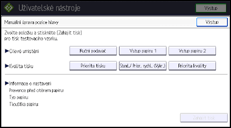
Kvalita tisku, kterou je nutné si vybrat, se liší v závislosti na režimu zápisu, který chcete upravit pro polohu hlavy.
Zvolte položku [Stand./ Prior. rychl. (Výkr.)] pro normální tisk.
Zvolte [Priorita tisku] pro upřednostnění času úpravy.
Zvolte [Priorita kvality] pro upřednostnění kvality tisku.
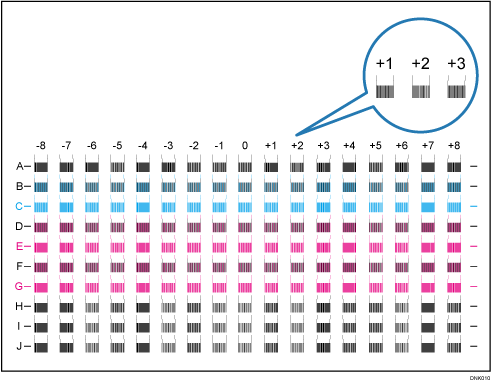
 Zkontrolujte optimální hodnotu nastavení na základě výsledků tisku zkušebního vzoru.
Optimální hodnota nastavení je číslo nad čtvercovým vzorem, které má nejslabší barvu nejbližší k šedé a zarovnané vertikály na obou stranách. Je-li hodnota ve sloupci "A" "+2", hodnota nastavení "A" je "+2".
 Stiskněte [Úprava].
 Zadejte hodnotu nastavení pomocí [
 ] [
] [ ] a potom stiskněte [OK].
 Stiskněte [Výstup].
Chcete-li zkontrolovat výsledky nastavení, vytiskněte znovu zkušební vzor.
 Stiskněte [Uživatelské nástroje] (
 ) v pravé horní části obrazovky.
 Stiskněte tlačítko [Domů] () uprostřed spodní části obrazovky.

Podrobnosti ohledně režimu Prevence před otěrem papíru viz Kontrola toho, zda tiskové hlavy neškrábou papír.


