




 Předchozí
Po vložení originálu zařízení automaticky zvětší nebo zmenší obraz tak, aby odpovídal formátu papíru zadaného předem.

S touto funkcí nelze použít boční vstup.
Pomocí menu Uživatelské nástroje můžete zadat, do jaké míry lze originál zvětšit nebo zmenšit.
Můžete vybrat následující kombinace:
 (Evropa)
Formát originálu |
Formáty papíru |
|---|---|
A0 |
A0, A1, A2, A3, A4, B1 JIS, B2 JIS, B3 JIS, B4 JIS |
A1 |
|
A2 |
|
A3 |
|
A4 |
|
B1 JIS |
|
B2 JIS |
|
B3 JIS |
|
B4 JIS |


 (Severní Amerika)
Formát originálu |
Formáty papíru |
|
|---|---|---|
Strojírenství |
E (34×44) |
E (34×44), D (22×34), C (17×22), B (11×17), A (81/2×11) |
D (22×34) |
||
C (17×22) |
||
B (11×17) |
||
A (81/2×11) |
||
Architektura |
E (36×48) |
E (36×48), D (24×36), C (18×24), B (12×18), A (9×12) |
D (24×36) |
||
C (18×24) |
||
B (12×18) |
||
A (9×12) |
||
 Při používání aplikace Kopírka
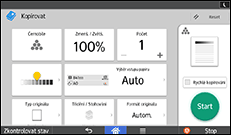
Ohledně používání obrazovky aplikace viz Obrazovka [Kopírka].
 Při používání aplikace Kopírka (klasická)
 Stiskněte tlačítko [Už.aut.Zm./Zv.].
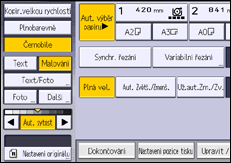
 Zkontrolujte, jestli kombinace zvolená pro funkci Automatické zmenšení / zvětšení uživatelem odpovídá vašemu požadavku.
 Vložte originál a potom zahajte skenování.


